
只需要查看? 一起更新?
費用以日本 App Store 為準,首次免費以每個 Apple Account 計算。請確認下方條件,也可複製部分行程為文字。
共同編輯使用條件透過 LINE 等傳送圖片、PDF
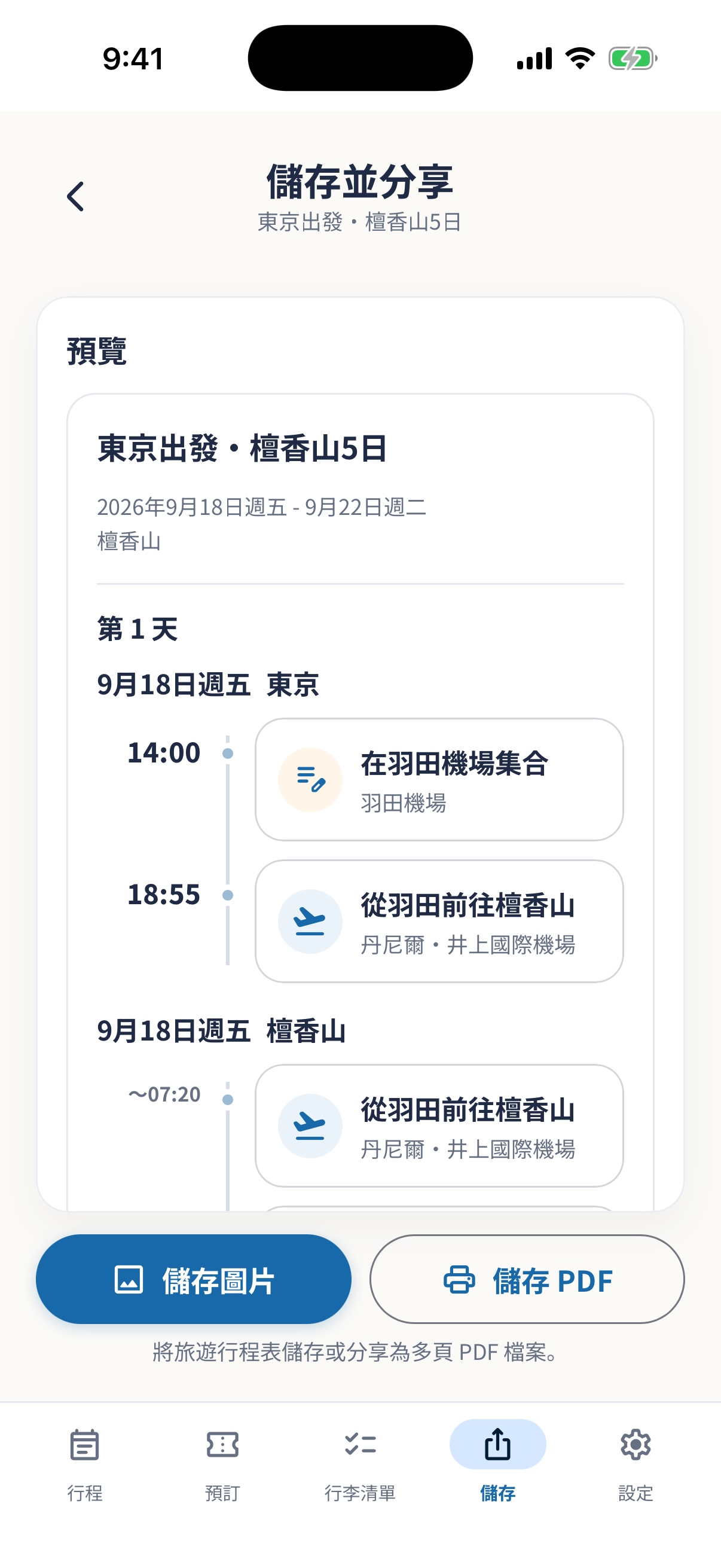
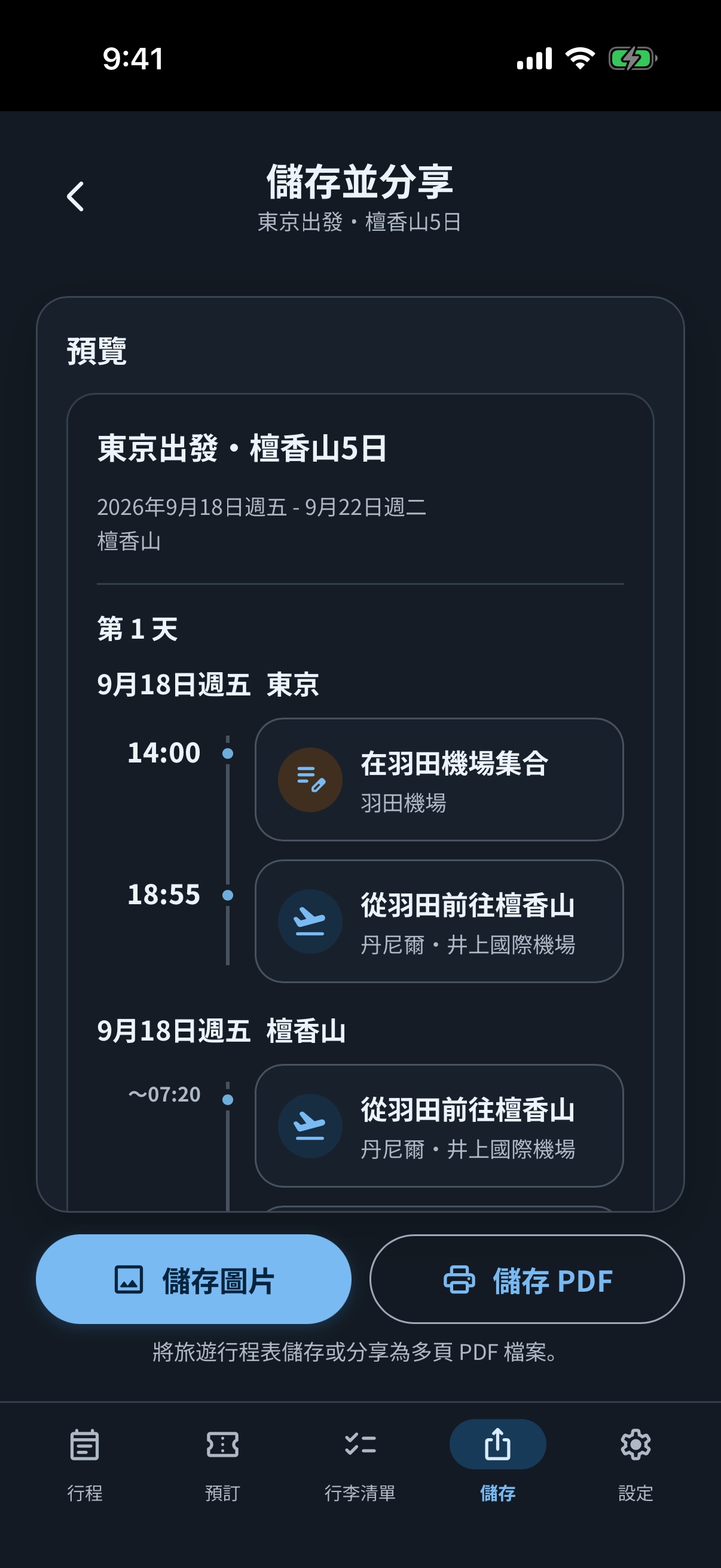
- 開啟分享從下方分享或右上角 … 選單的分享開啟預覽,確認日期、集合地點與時間。
- 儲存圖片或 PDF選擇圖片或 PDF 儲存。若裝置分享選單有 LINE,可選擇對話;否則先儲存檔案,再於 LINE 或郵件附上。操作方式依傳送 App 而異。
- 確認對方能開啟Android 使用者也能接收可開啟的圖片或 PDF。出發前先儲存副本,沒有網路時也能查看。
共同編輯的條件與開始方式
擁有者與參與者都需要 iPhone・iPad 版 simrip 及網路連線。目前需 iOS 17.0/iPadOS 17.0 以上,最新條件請查看 App Store。僅使用 Android 或瀏覽器無法加入或編輯。
共同編輯使用條件- 費用: 每個 Apple Account 的第一趟旅程免費。第二趟起,日本 App Store 每趟含稅 ¥500,請在購買前確認價格。
- 人數: 包含擁有者最多 10 人,受邀參與者不需額外購買。
- 至旅行結束日可編輯行程、預訂與行李,新參與者也可加入。
- 結束後 15 天已加入的擁有者、編輯者可新增、修改及結算費用。
- 之後自動結束共同編輯結束。旅行結束日後即不可再加入。
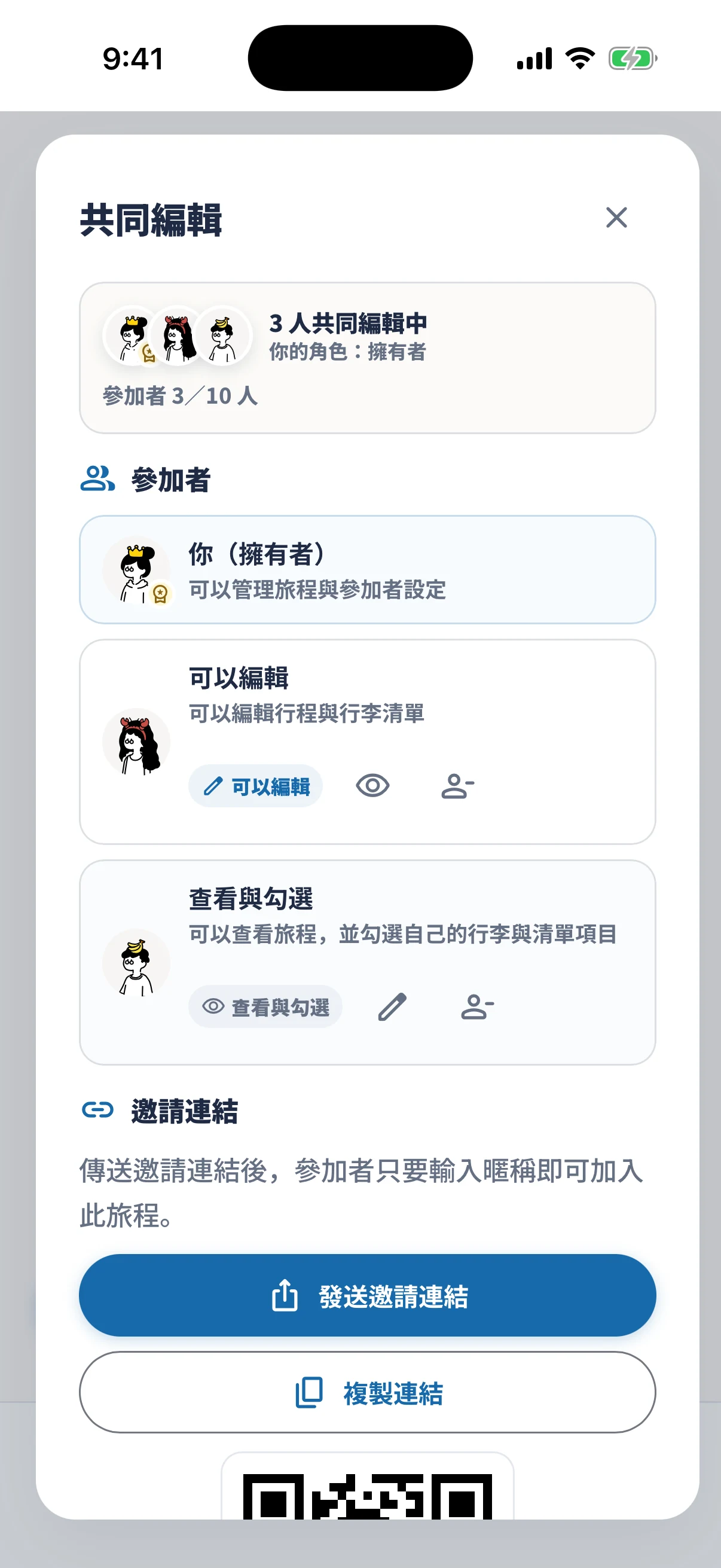
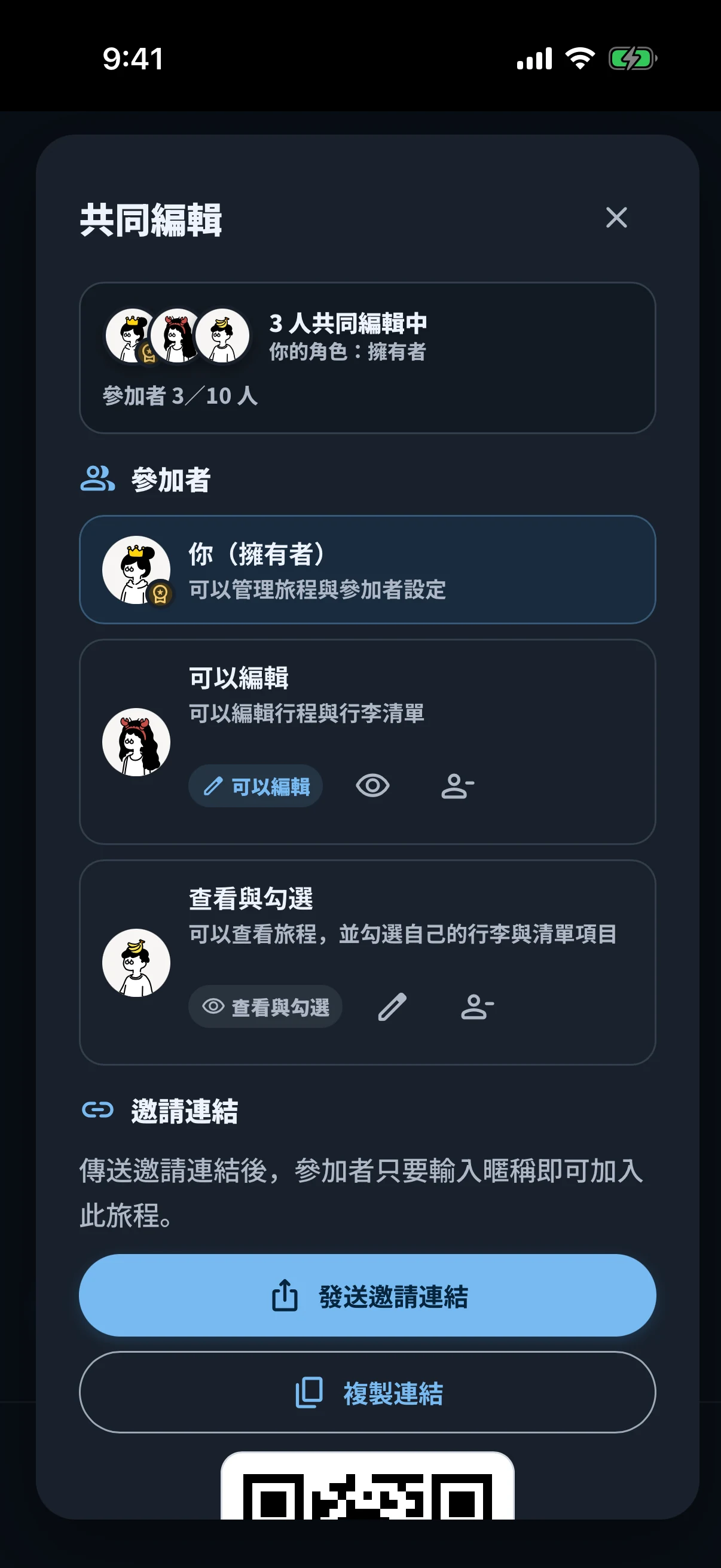
從旅程的 … 選單開始共同編輯,傳送邀請連結或 QR 碼。參與者在 App 開啟並設定暱稱。
查看分享資料與完整條件讓確認行程的人使用「查看與勾選」
一起規劃的人
具有編輯權限的參加者可更新行程、預訂與行李內容,適合和朋友或家人分工規劃旅行。
查看行程、準備自己物品的人
擁有者可以將參加者權限改為「查看與勾選」。參加者可查看旅行而不修改內容,並在旅行結束日之前勾選自己的行李與清單項目。需要 App 與網路連線。
如果連線確認或錯誤使編輯暫停,請依畫面提示重新連線或重試。不要僅因內容仍顯示就認定是最新版,請在連線恢復後確認變更。
匯出行程和傳送預訂附件是兩回事
行程圖片或 PDF 可能顯示預訂資料及附件檔名、數量,但不會直接嵌入附加的確認單圖片或原始 PDF。文字分享也不包含附件檔案本身。
要傳送票券本身,請在共同編輯中將需要的附件分享給參加者,或另外傳送原始圖片、PDF。也請確認對方能開啟需要的檔案。
圖片、PDF 與文字不會自動更新。集合地點或時間更改後,請重新匯出,再加上「9 月 7 日更新」等說明傳送,方便辨識最新版本。
分享前先確認
行程可能包含預訂編號、電話、住宿地點與 QR Code 等重要資料。傳送前,先確認收件人與內容。
- 收件人是否包含不需要這些資料的人?
- 是否可以把預訂確認單和 QR Code 傳給所有人?
- 是否誤用了舊圖片或 PDF?
- 是否將邀請連結貼到公開範圍很廣的社群平台?