
從兩天一夜完成範例開始
以 2026 年 11 月 14~15 日的國內旅行「港町散步・兩天一夜」為例。地點、行程與預訂編號皆為虛構。
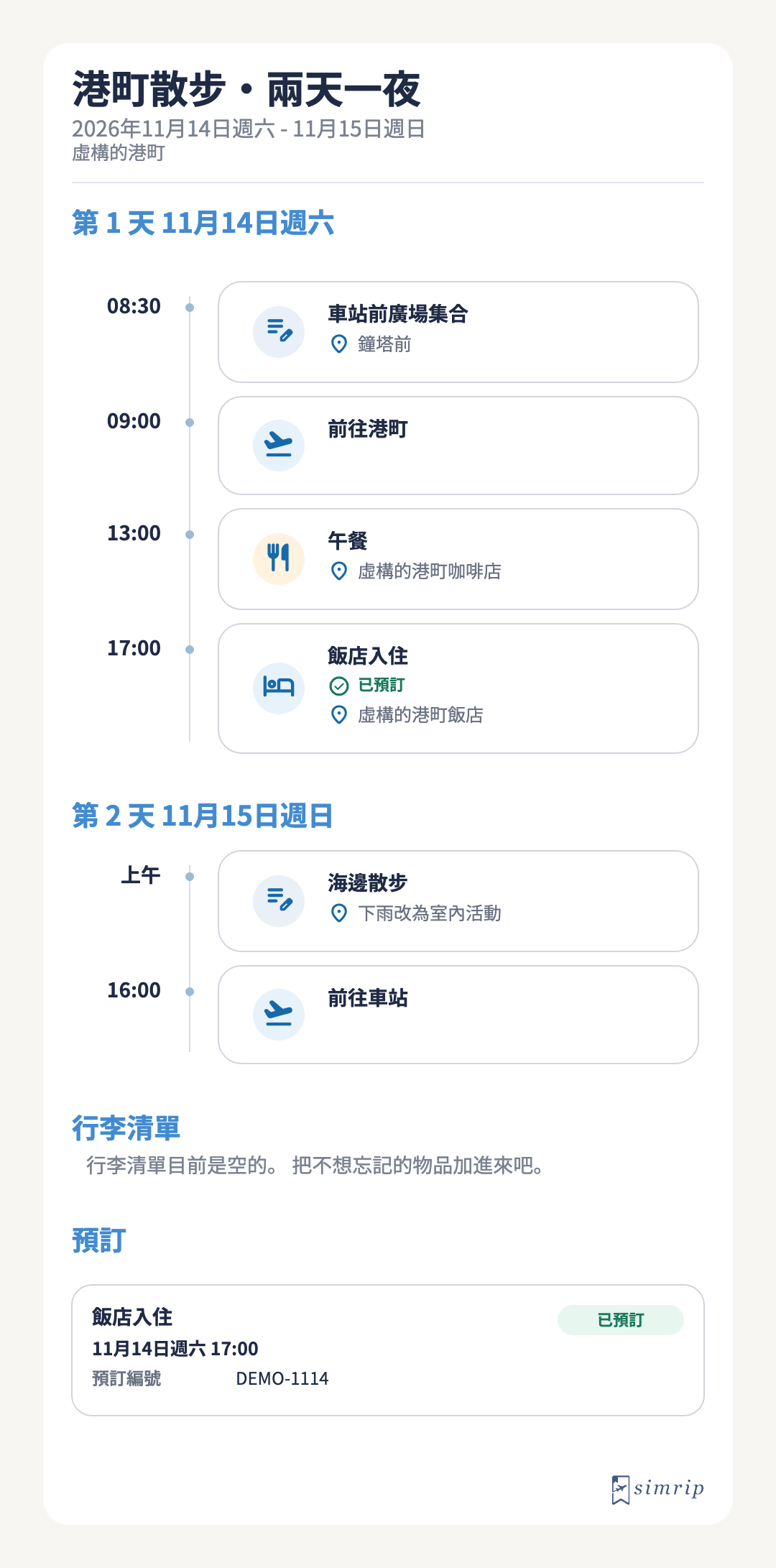
完成後的旅遊手冊
集合時間、交通、用餐與住宿依日期排列,預訂編號也能與相關行程放在一起。
以下步驟會建立同一趟旅程。
開啟此範例的 PDF此 PDF 由 simrip 的 PDF 輸出內容在 Chrome 列印而成,分頁與邊界可能與 iPhone 儲存結果不同。
用兩個步驟建立此行程
- 輸入旅行名稱與日期從首頁新增旅程,設定名稱、開始日期與結束日期;封面可稍後再加。
- 先加入已確定的行程先在行程加入集合、交通與住宿,再補上地點及預訂資訊。候選活動可用「上午」等概略時間,並保留交通與休息空間。
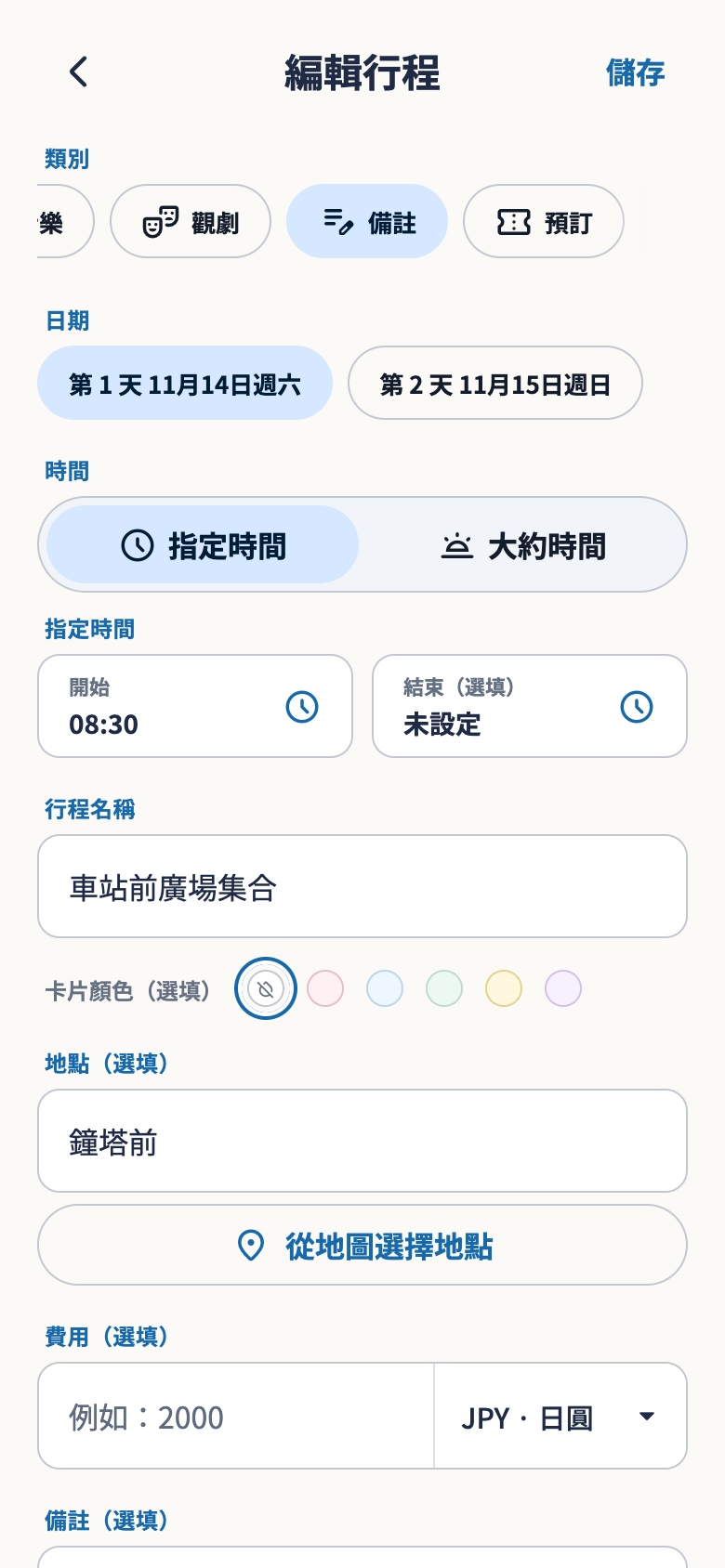
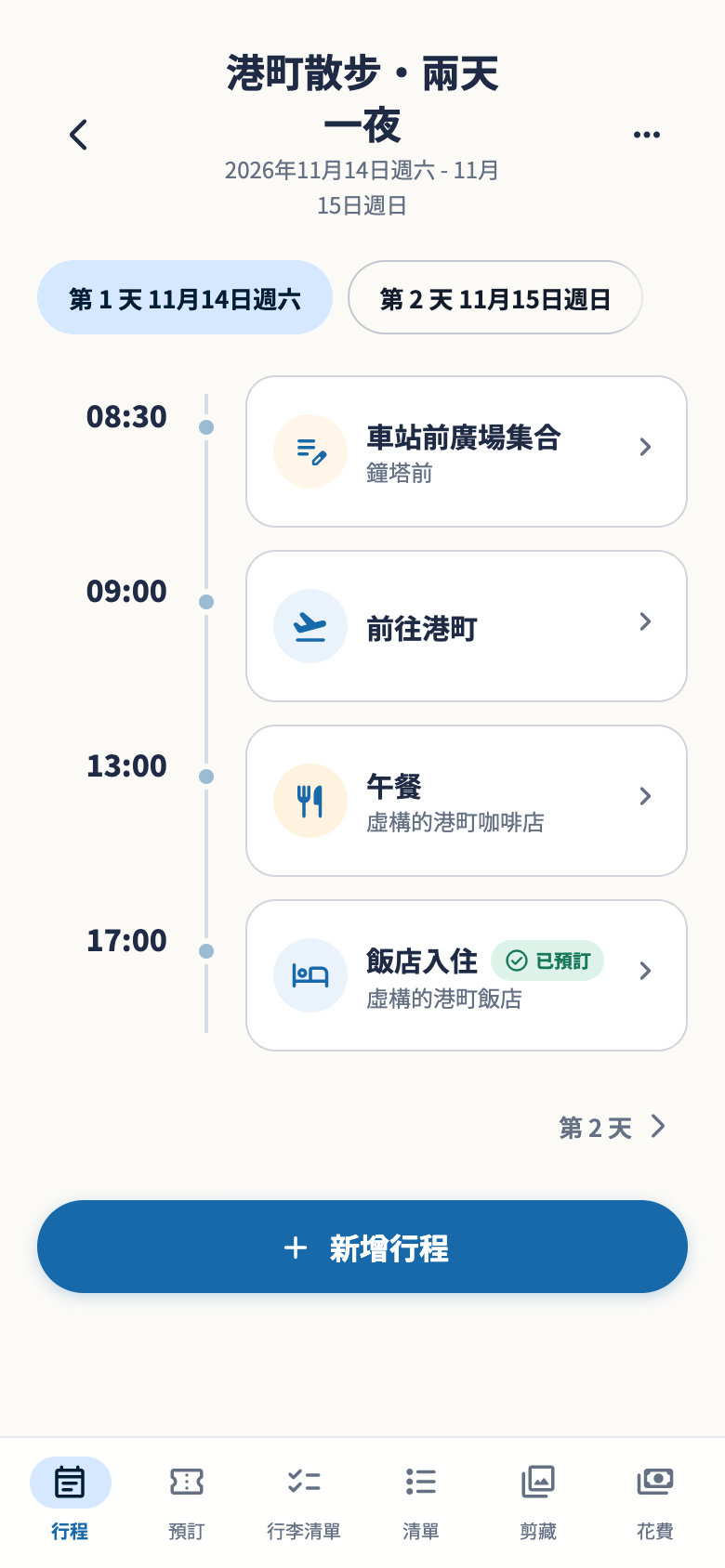
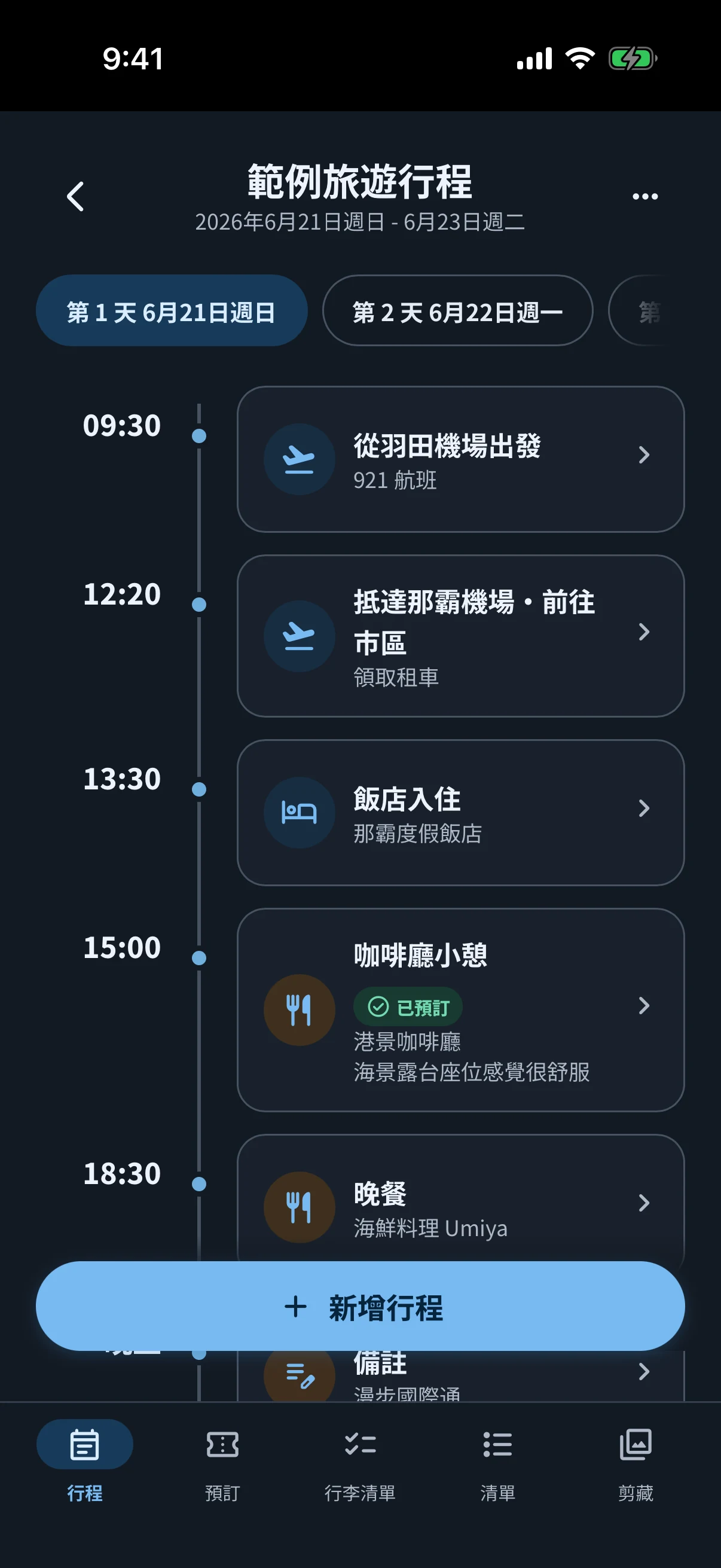
在本機執行 simrip 的 App 內畫面並輸入虛構行程後拍攝,iPhone・iPad 上的間距可能不同。
以文字查看範例內容
2026-11-14
- 08:30
- 車站前廣場集合 / 鐘塔前
- 09:00
- 前往港町
- 13:00
- 午餐 / 虛構的港町咖啡店
- 17:00
- 飯店入住 / 虛構的港町飯店 / DEMO-1114
2026-11-15
- 上午
- 海邊散步 / 下雨改為室內活動
- 16:00
- 前往車站
從分享儲存為 PDF
從旅程下方選單或右上角 … 選單開啟分享。先確認預覽中的日期、集合地點與時間,再選擇儲存 PDF。PDF 可有多頁,圖片匯出則為一張。行程變更後請重新匯出。
可以先填入這些項目
不必全部填寫。先從集合地點、預訂編號等大家當天可能會查找的資訊開始。
- 基本資訊:旅行名稱、日期、目的地、參加者
- 集合:日期時間、地點、遲到時的聯絡方式
- 交通:航班或列車名稱、出發與抵達時間、乘車處
- 住宿:住宿名稱、地址、入住時間、預訂編號
- 行程:觀光、用餐、購物、自由活動
- 行李:身分證件、藥品、充電器、這次旅行的特殊用品
- 緊急聯絡:住宿設施與交通業者的聯絡資料
海外旅行以「旅行日」和當地日期時間規劃
海外旅行模式設定的是出發日期與旅行天數,而非結束日期。行程以「第 1 天」「第 2 天」排列,同時顯示各城市的當地日期與時區。
交通
分別記錄出發與抵達的旅行日、當地日期時間及時區,跨日航班的先後順序也更容易掌握。
住宿
以旅行日設定入住與退房後,連住期間的各天也會顯示住宿地點。
需要區分行程時,可以選用 5 種卡片顏色作為輔助。不使用顏色也能製作行程表。
時間還沒確定也沒關係
不必為每個行程填入確切時間。難以更動的預訂可設定確切時間,仍有彈性的行程則可選擇全天、清晨、上午、中午、下午、傍晚、晚上或時間未定。
適合設定確切時間的行程
列車或飛機出發、已預訂的餐廳、最晚入住時間等不能遲到的行程。
適合使用彈性時段的行程
依天氣調整的景點、尚未預訂的咖啡廳,以及稍後再與同行者決定的自由活動。
不確定時,可以看看預訂確認資料是否標有時間。行程確定後,隨時都能改成確切時間。
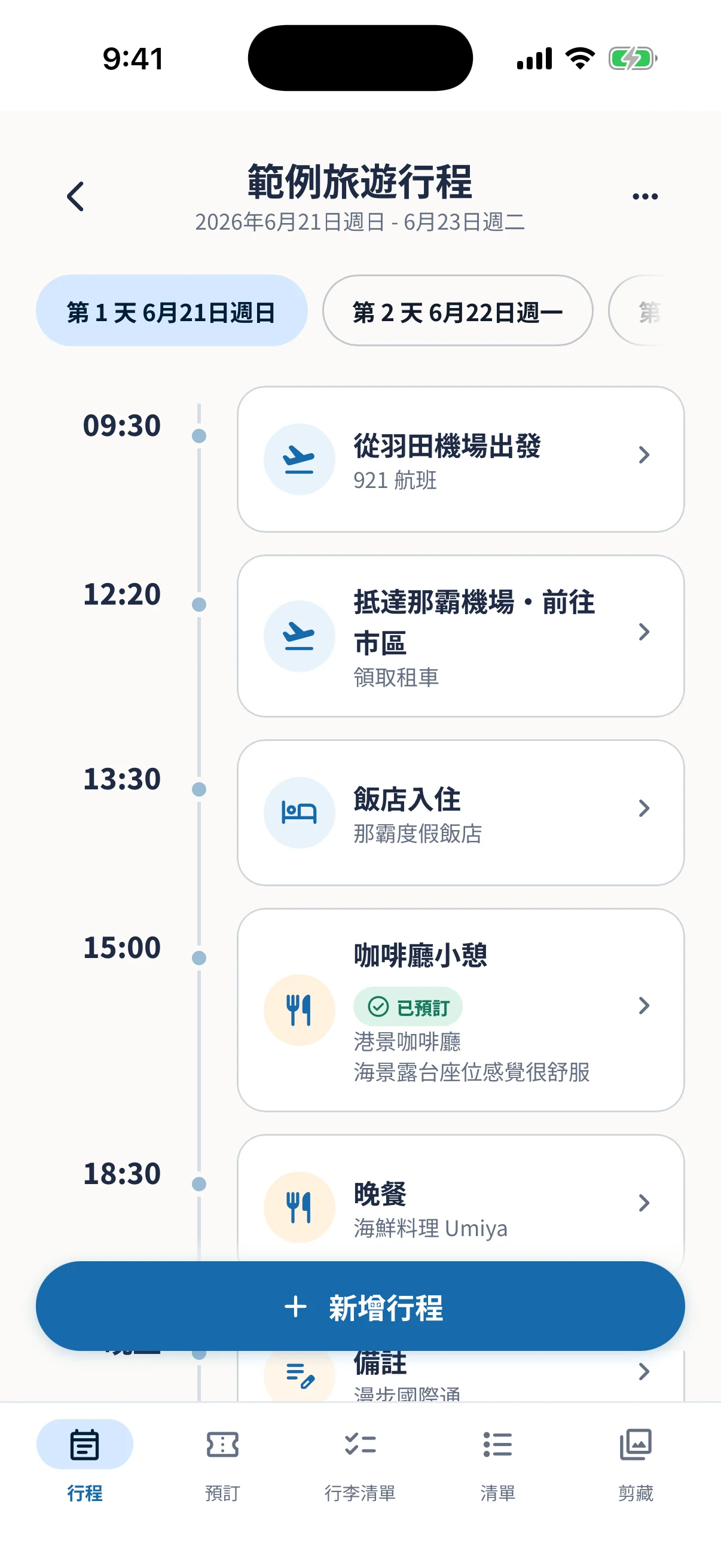
調整彈性時段的行程順序
在行程中選擇日期並開啟「排序」,拖曳控制項即可調整同一天內彈性時段的行程位置。已設定確切時間的行程仍依時間排序。
行程增加後,運用分組與複製
將途中停留的地點加入子行程
例如開啟「老城區散步」,用「新增子行程」加入「市場」和「咖啡廳」。整段活動與其中想去的地點就能連在一起,更容易理解。
相似行程先複製,再修改
像每天早餐這類相似活動,可使用行程的複製功能,再修改新行程的日期、時間、地點與預訂資訊。附件不會複製,請另外加入新行程需要的確認單。
分享前,大家一起檢查
- 第一次前往的人也能找到集合地點嗎?
- 交通與轉乘時間是否充裕?
- 預訂姓名、人數與日期是否正確?
- 是否可以分享 QR Code 和預訂編號?
- 選擇的分享方式是否每個人都能查看?