
USER GUIDE
simrip 使用說明
從建立旅程開始,依序了解行程、預訂、行李、旅行靈感、分享、共同編輯,以及更換裝置前的備份方式。
01 建立旅程
無須註冊即可建立第一本旅遊手冊
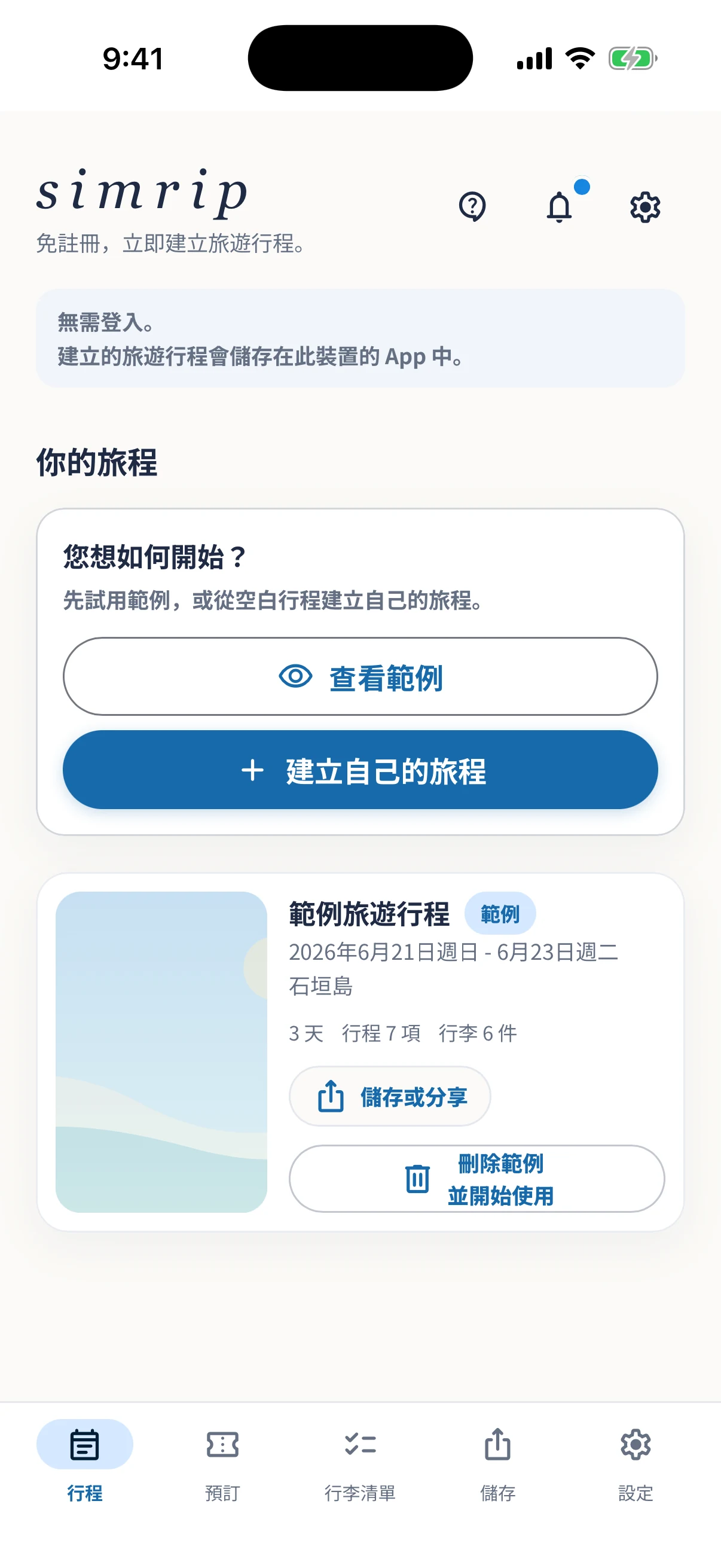
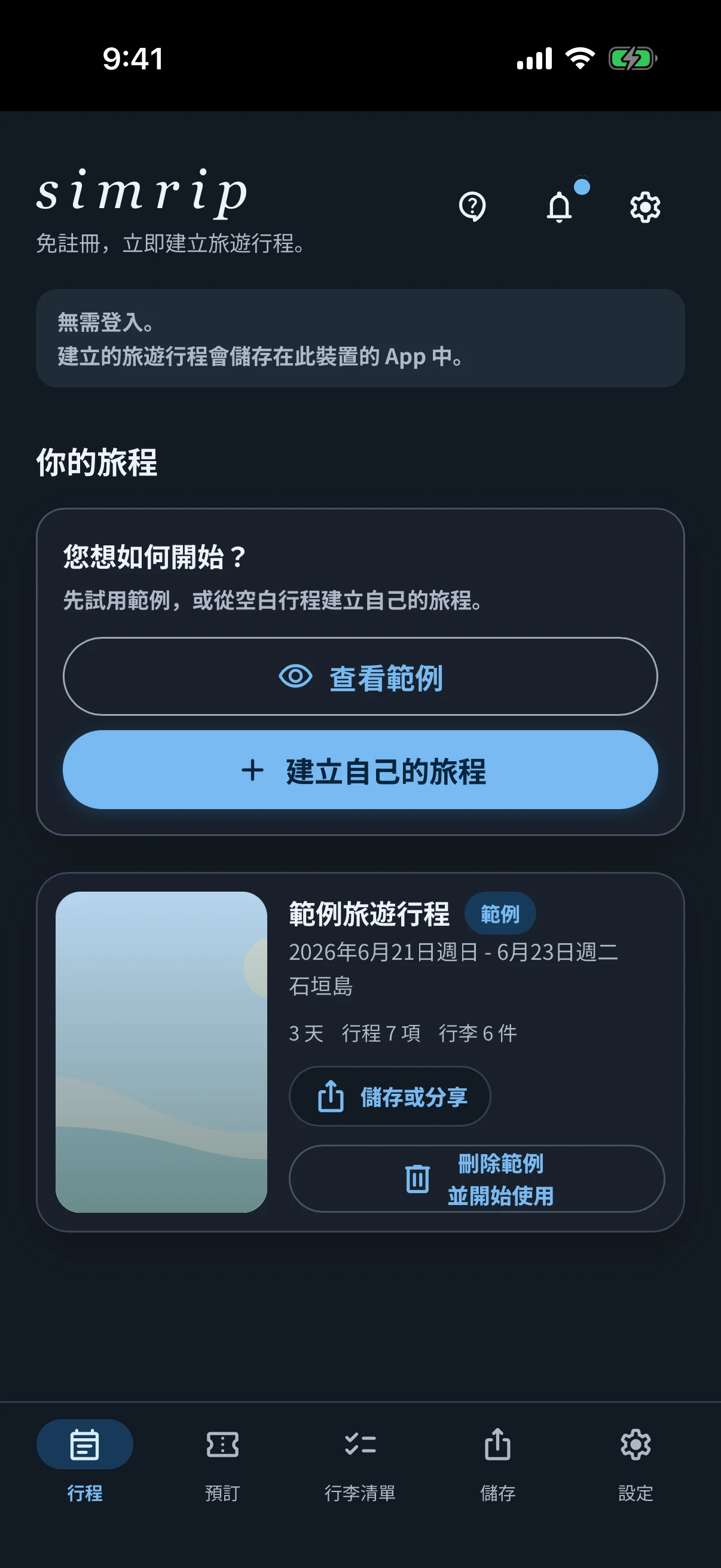
simrip 不需要登入。你可以先試用範例旅程,也可以從空白旅程開始準備。
- 選擇「建立我的旅程」從首頁的開始面板開啟建立畫面。「查看範例」可體驗已填入內容的旅遊手冊。
- 選擇模式並輸入期間國內旅行等一般模式請輸入開始日與結束日;海外旅行模式請輸入開始日與旅行天數。旅程名稱為必填,目的地與封面圖片可依需要加入。
- 選擇「建立旅遊手冊」建立後可使用行程、預訂、行李、儲存與設定來準備旅程。
排序旅程有多個旅程時,可依建立日期、旅行日期或名稱排序。
查看過往旅程已超過結束日的旅程會整理到「過往旅程」,日後仍可開啟查看。
02 管理旅程
整理基本資料與要使用的功能
開啟旅程並選擇右上方選單,即可儲存、編輯、複製、自訂顯示項目、設定或刪除旅程。
編輯旅程
模式、期間、目的地與封面
建立後仍可修改基本資料。一般模式以開始日與結束日管理期間,海外旅行模式則以開始日與旅行天數管理。變更一般模式的日期時,可選擇讓行程與預訂依旅行日一起移動,或只修改旅程日期。
複製旅程
複製全部或只複製行李
可複製包含行程與預訂的完整旅程,或只把行李與分類複製到新旅程,並清除所有勾選。
顯示
選擇要使用的選單
可為各旅程把清單、剪藏與花費加入底部選單。空間不足時,儲存與設定仍可從旅程選單開啟。
刪除
移除不需要的旅程
一般旅程會從裝置永久刪除。共同編輯旅程則依擁有者、參與者及是否結束顯示不同操作。
03 行程
國內依日期、海外依旅行日新增行程
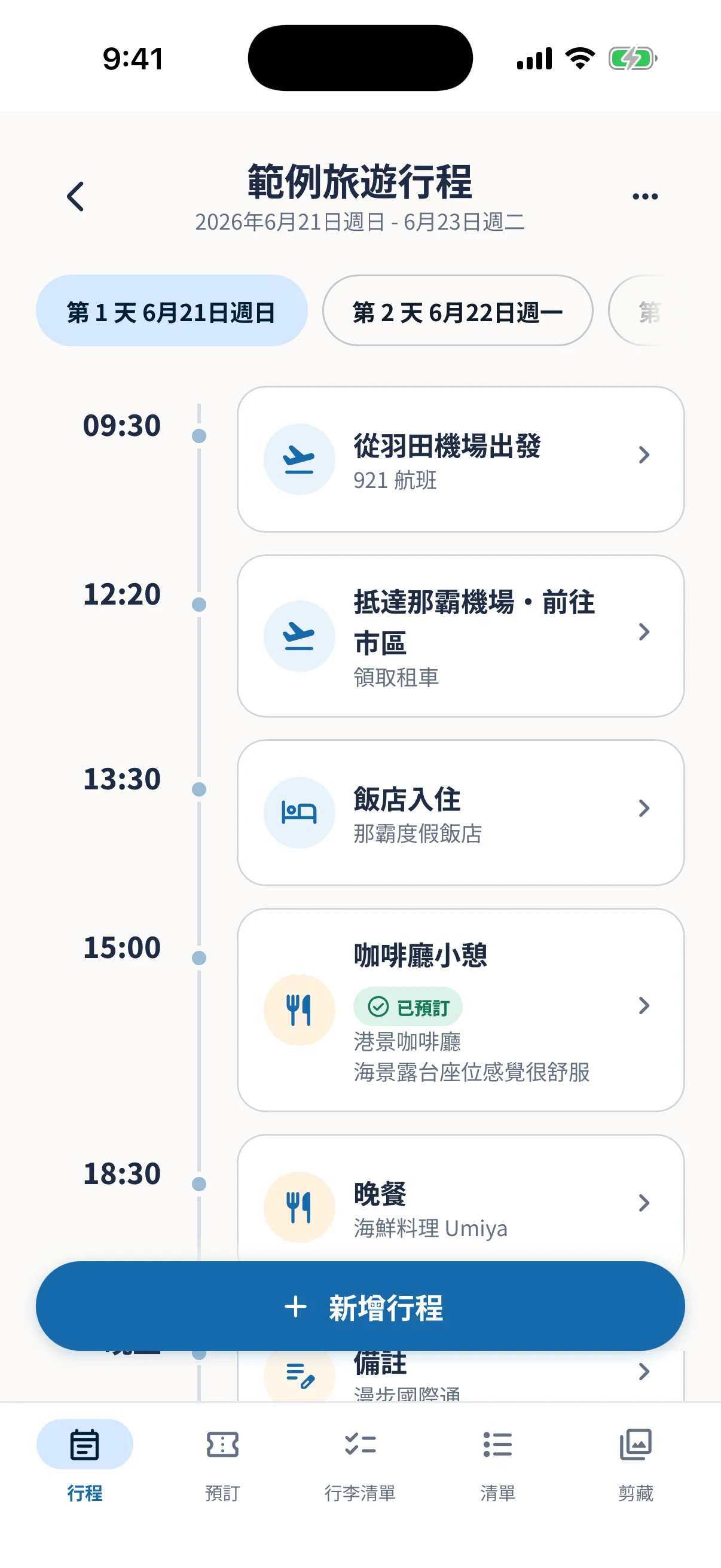
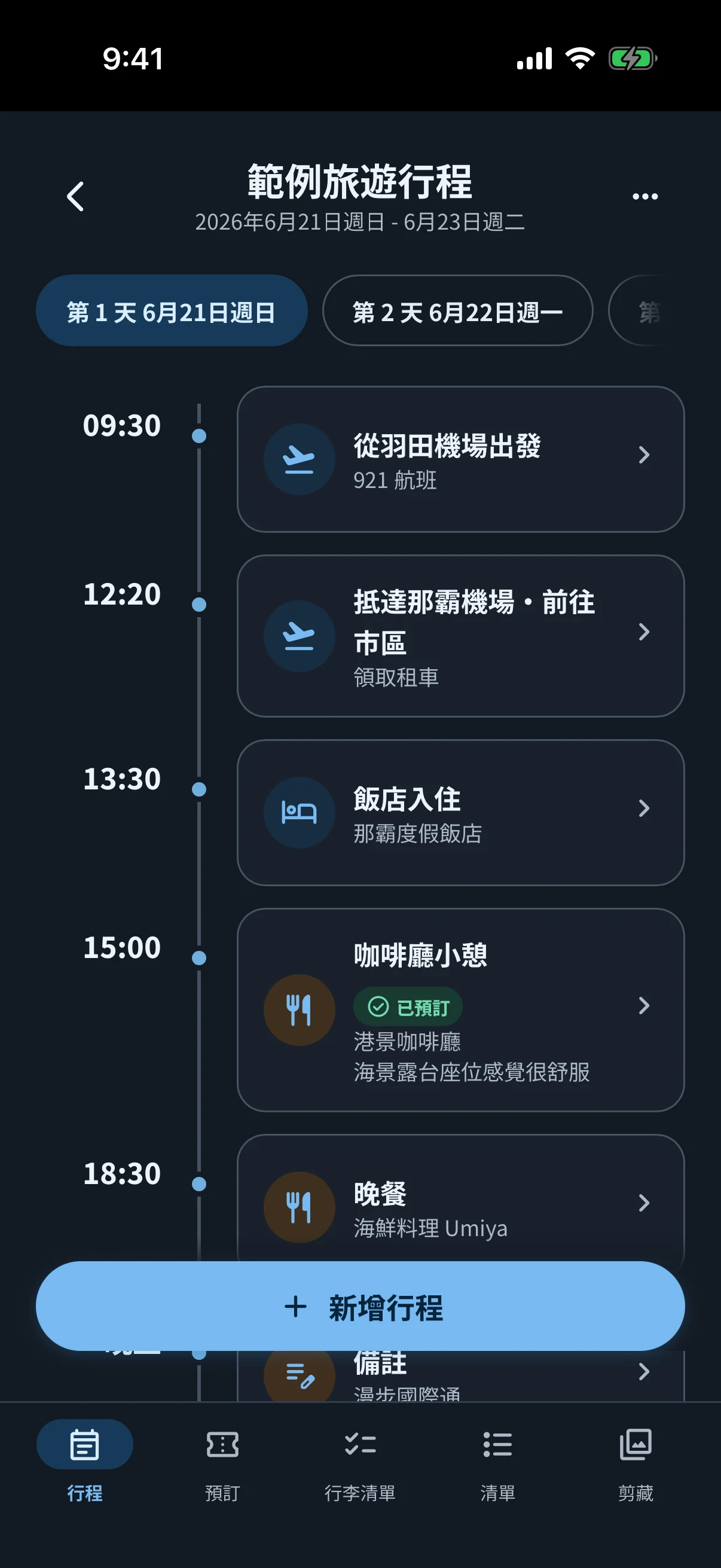
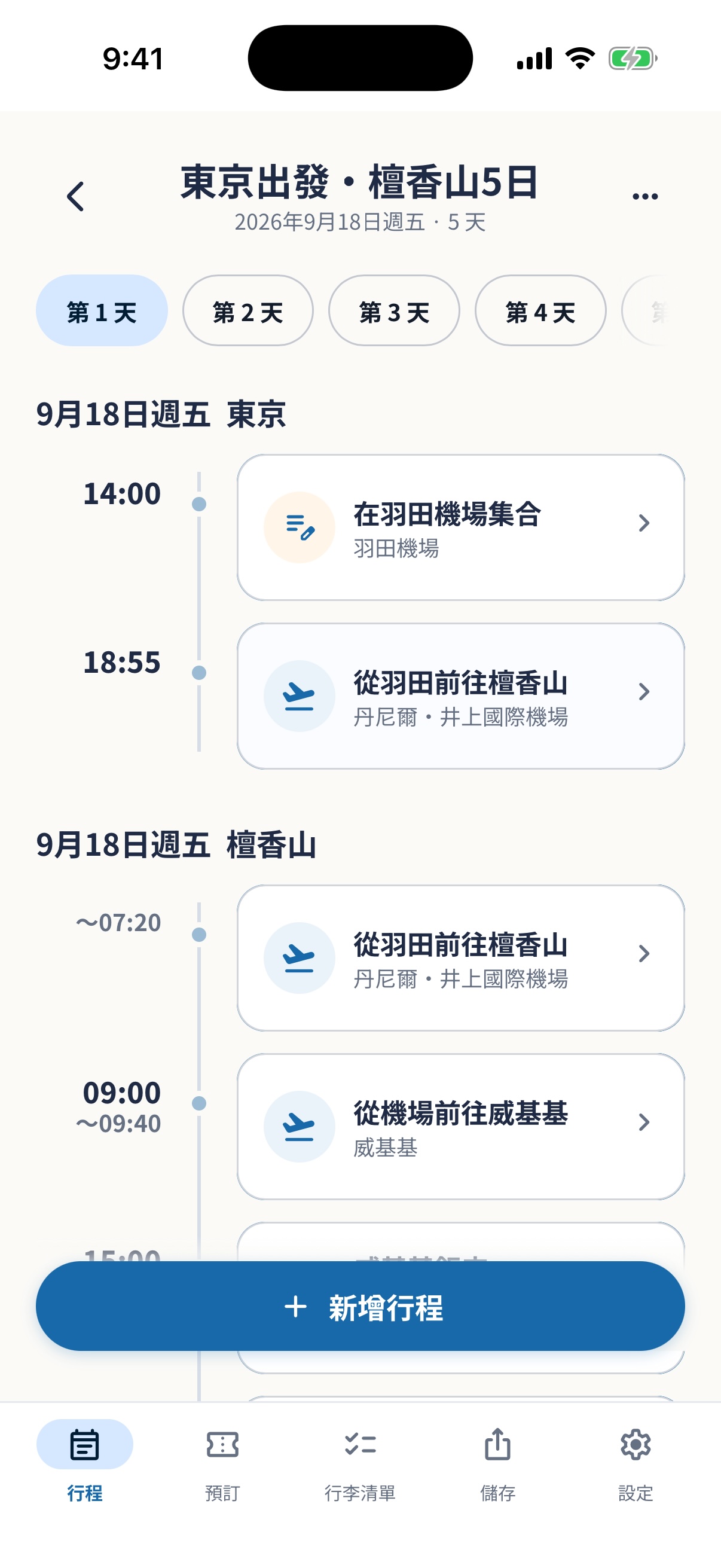
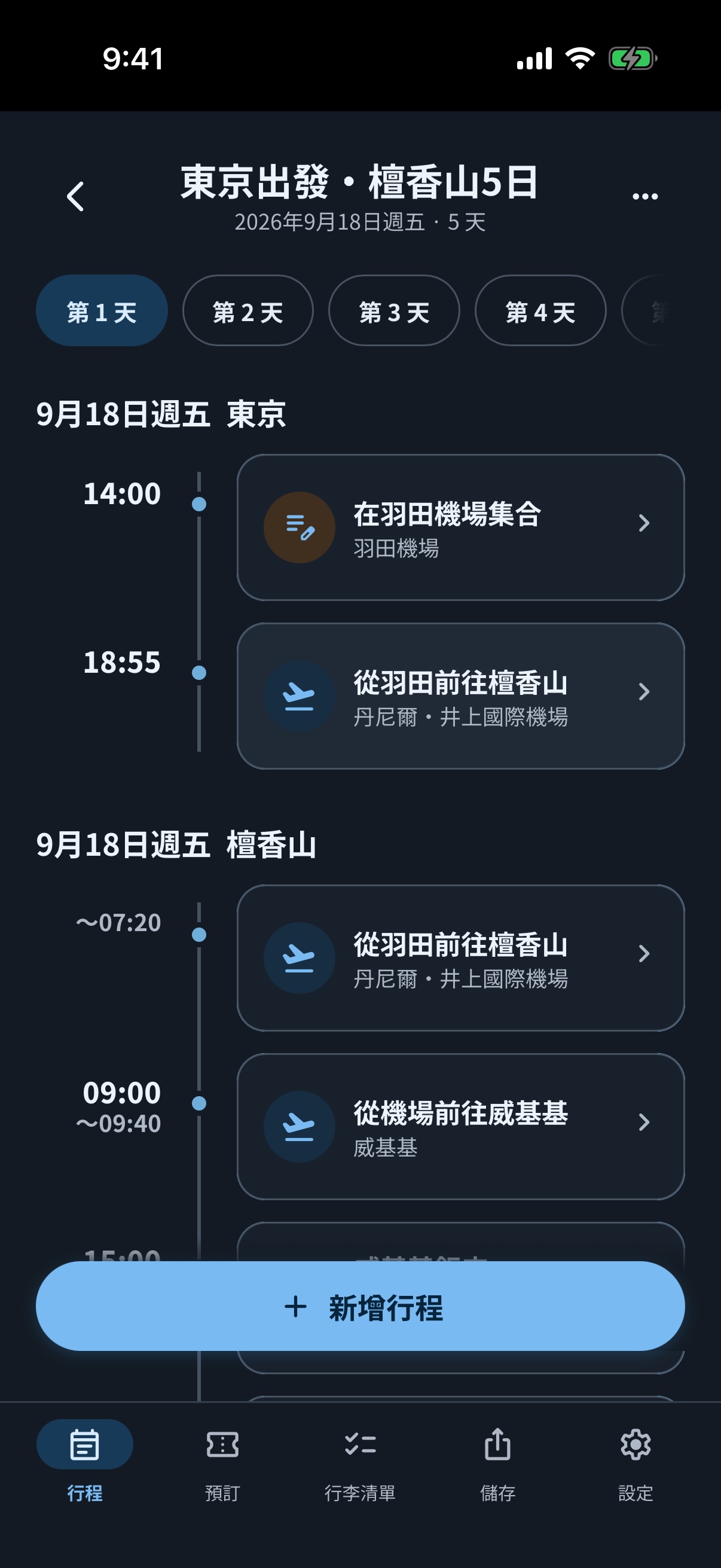
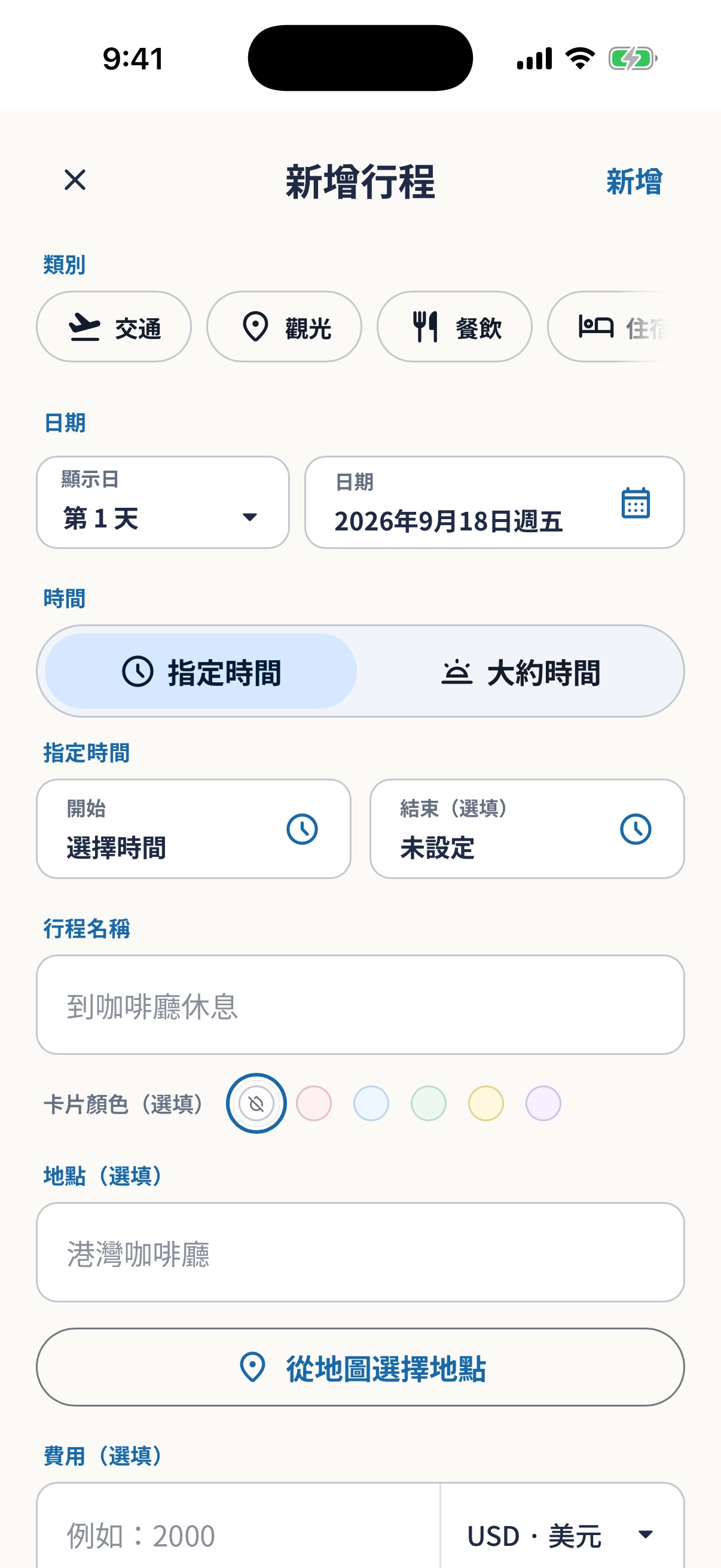
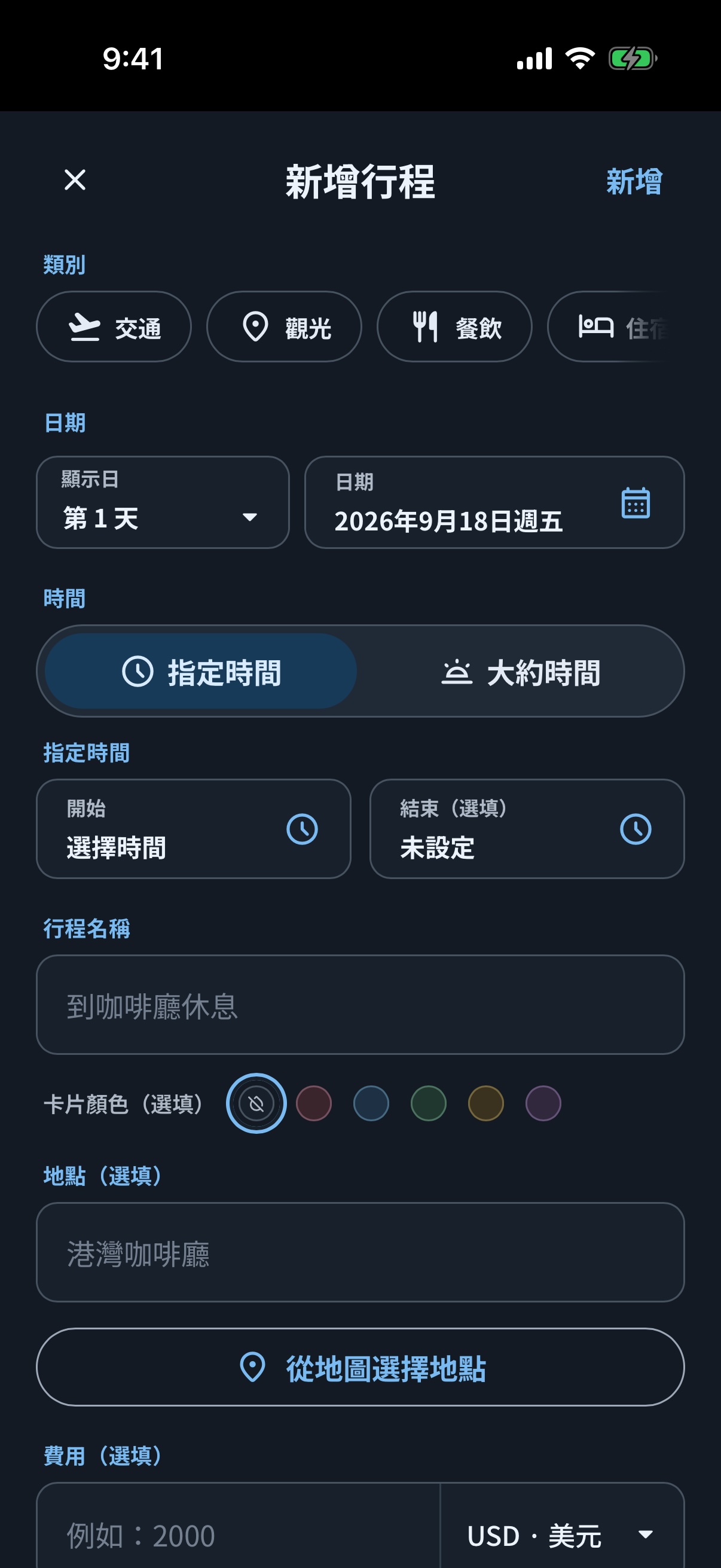
國內旅行依日曆日期整理,海外旅行則依第 1 天、第 2 天及當地日期整理交通、景點、餐飲與住宿。尚未決定確切時間的安排也能加入。
- 選擇要加入行程的日期國內旅行選擇日曆日期;海外旅行選擇第 1 天、第 2 天,同一旅行日可能顯示多個當地日期。
- 選擇「新增行程」國內旅行確認日期,海外旅行確認旅行日與當地日期,再設定確切時間或大約時段。
- 設定時區與所需資訊海外旅行可指定城市套用當地時區,交通行程也能分別設定出發地與目的地時區。只有需要區分行程時,才選擇 5 種卡片顏色之一。
- 複製行程將行程卡片向左滑動並選擇「複製」,即可建立相同內容的新行程,再變更旅行日與當地時間。
跨日抵達的交通可分別設定出發與抵達的旅行日、當地日期和時區,整理跨日航班。
調整彈性時段的行程順序在行程中選擇日期並開啟「排序」,拖曳控制項即可調整同一天內彈性時段的行程位置。已設定確切時間的行程仍依時間排序。
依旅行日管理連續住宿設定入住與退房的旅行日,住宿中的各天也會顯示狀態。
查看並編輯行程詳細資料
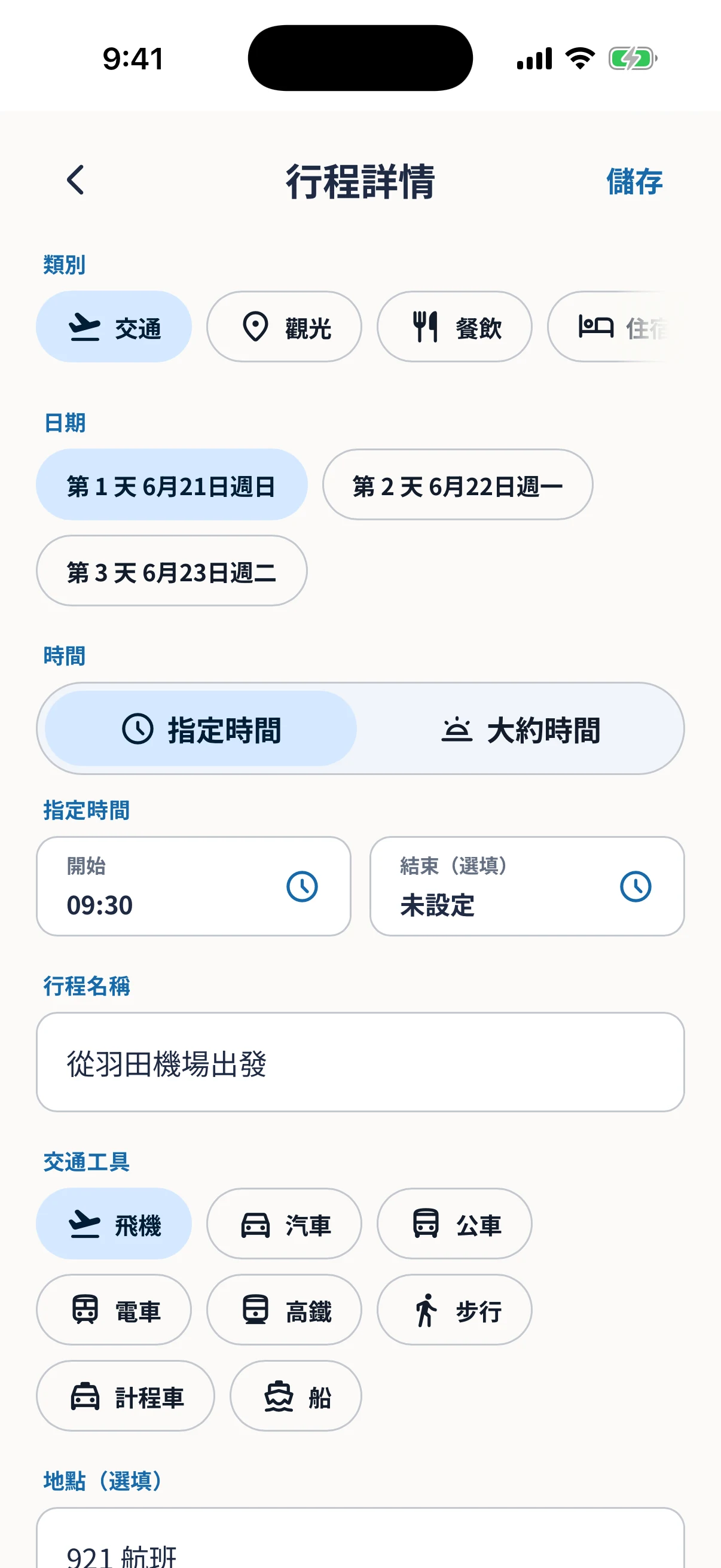
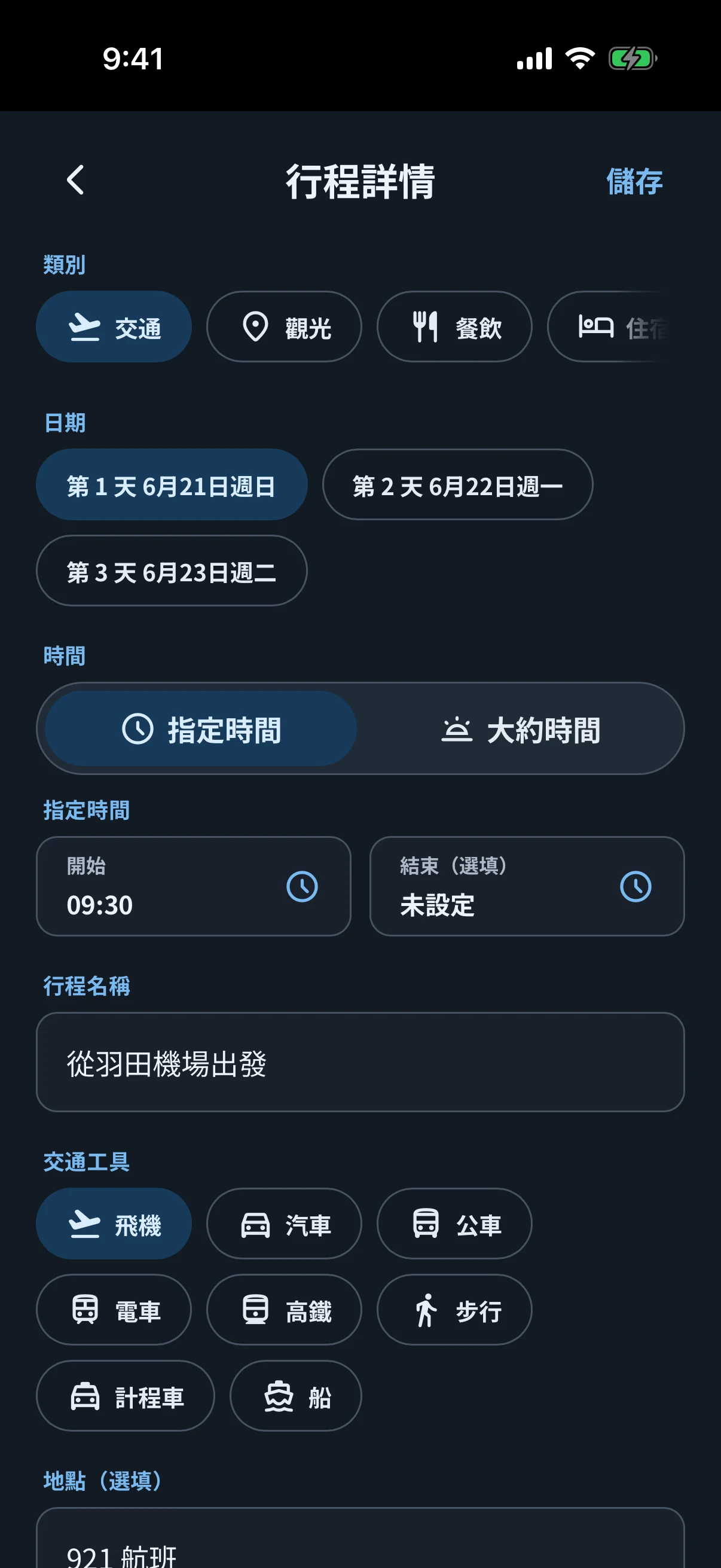
選擇行程卡片後會先開啟唯讀詳細畫面。確認內容後選擇編輯,即可變更分類、當地日期、時區、卡片顏色、地點、備註與預訂資訊。
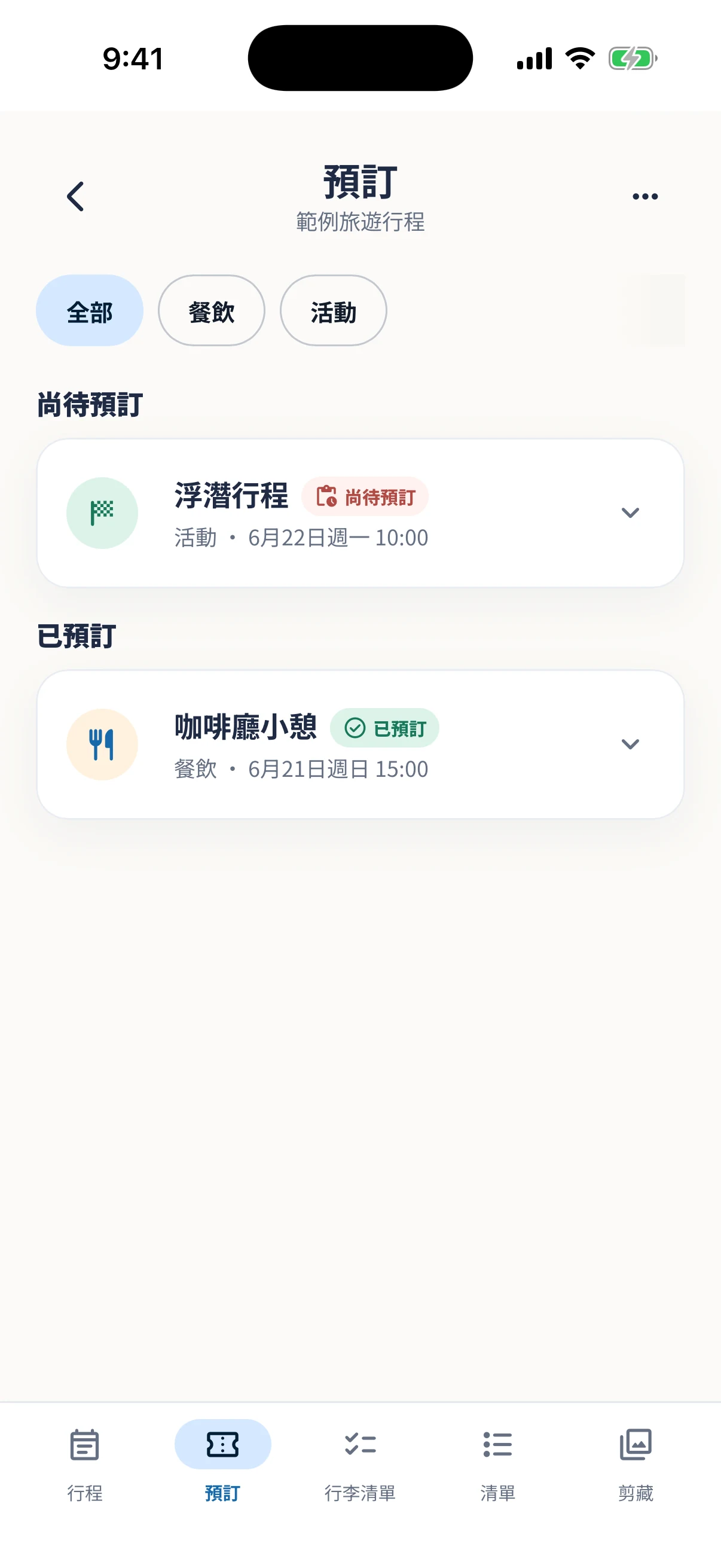
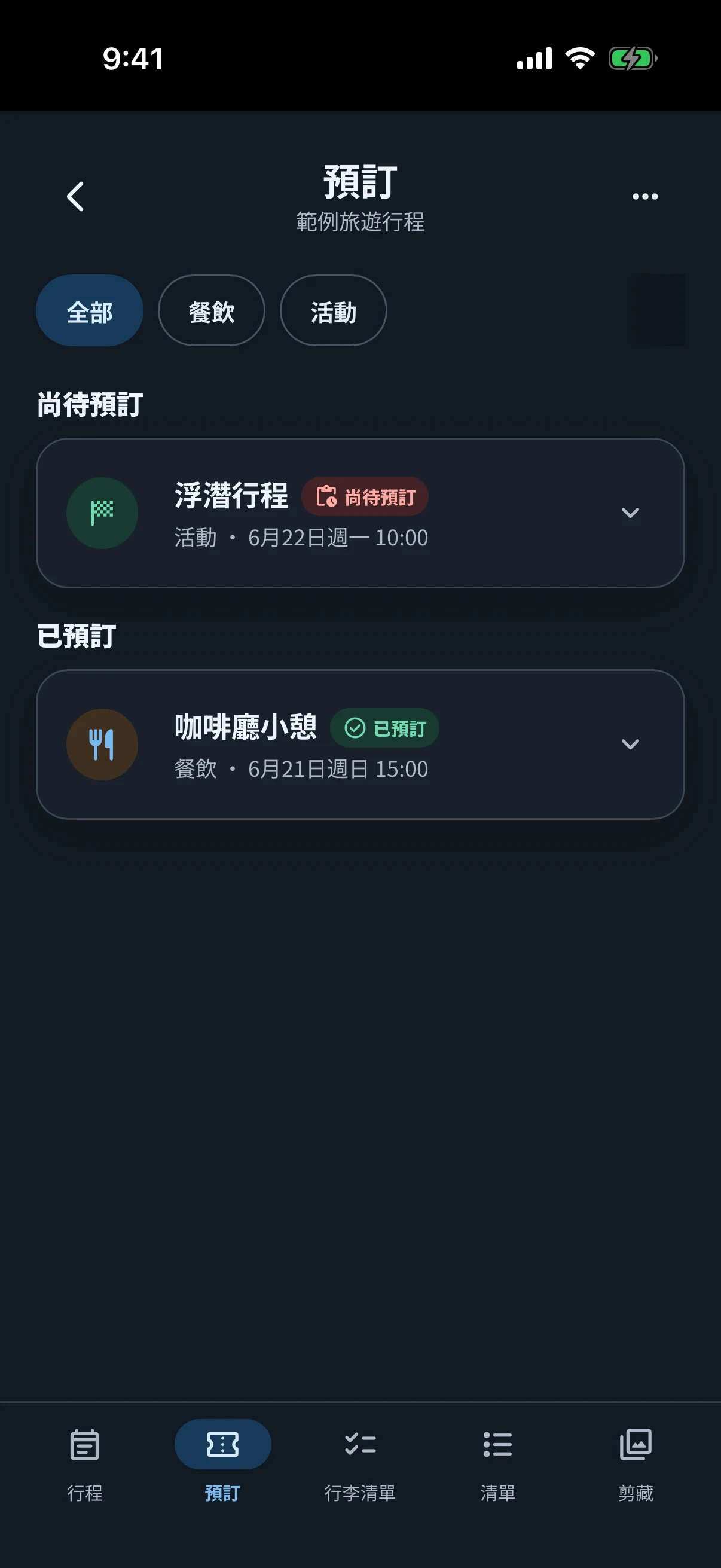
若一個主要行程包含多個步驟,可加入子行程。設為「尚待預訂」或「已預訂」的行程也會顯示於預訂畫面。
04 預訂
把預訂資訊整理在容易找到的地方
可在同一畫面查看與行程連結的預訂資訊及獨立的預訂備註,集中保存編號、聯絡資料、金額與票券。
- 新增預訂備忘錄在行程中新增或編輯計畫,開啟「新增預訂、URL 或圖片」並設定預訂狀態。
- 只輸入需要的資訊依需要加入標題、日期、預訂編號、電話、網址、金額與備註。
- 附加票券或文件每則預訂備忘錄最多可加入 10 個圖片或 PDF。
- 在預訂畫面確認儲存行程後,開啟預訂畫面即可依狀態查看預訂資訊。
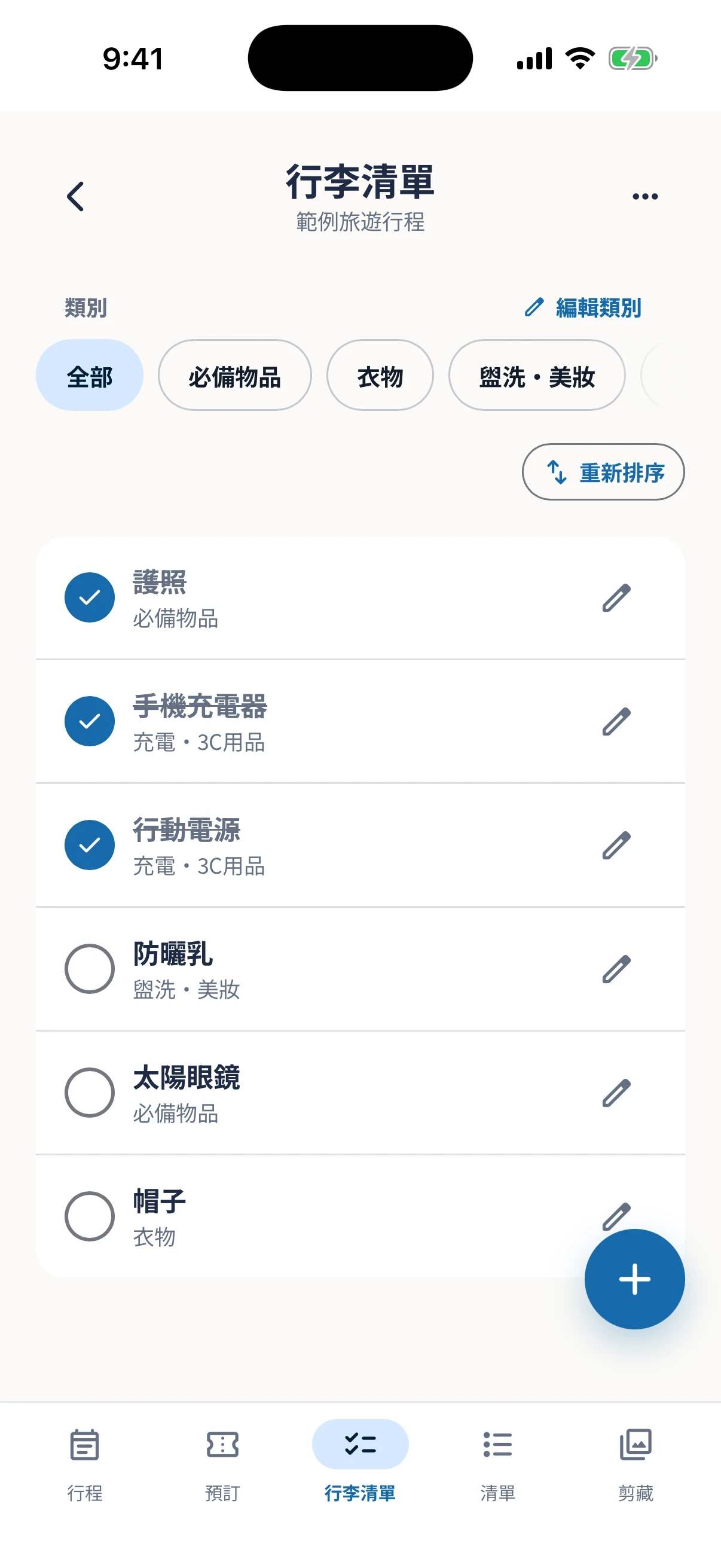
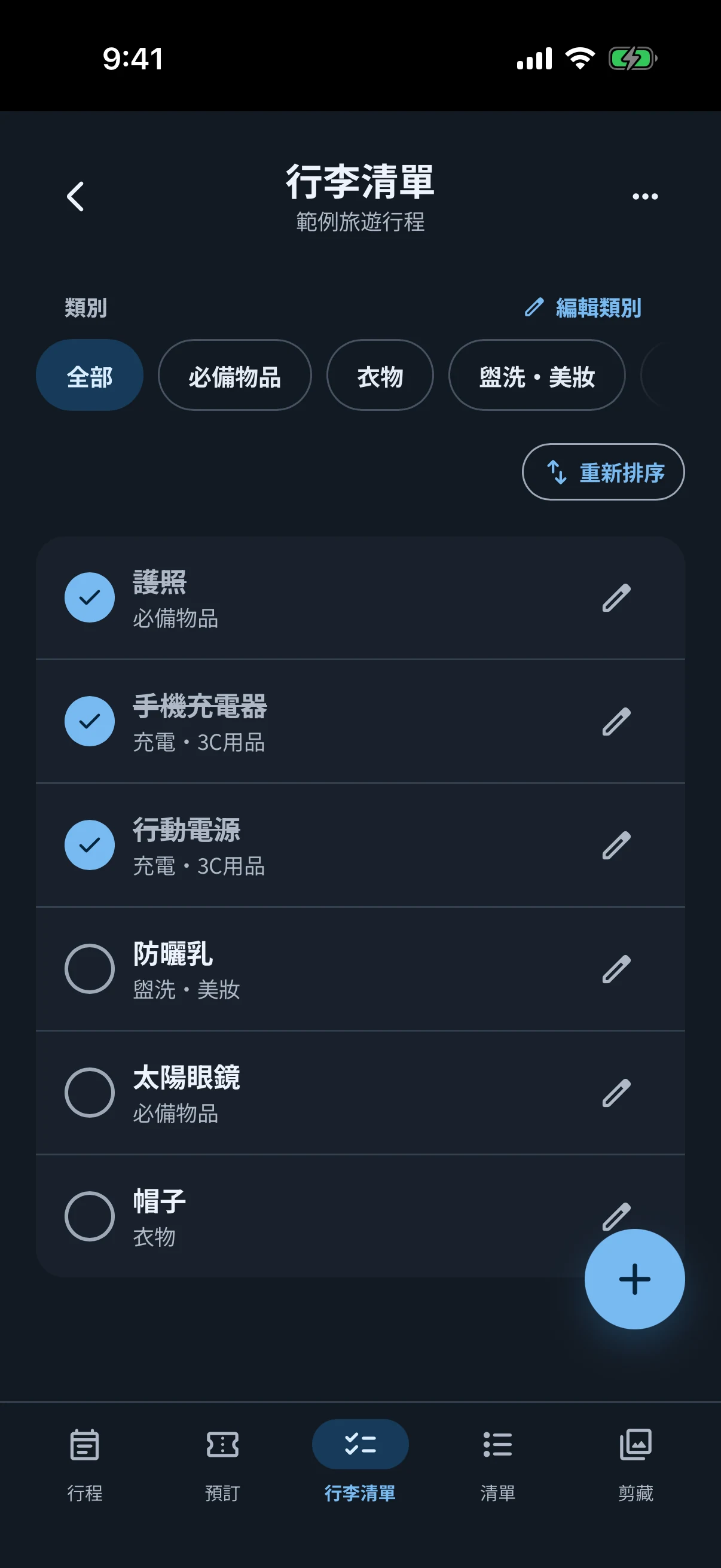
05 行李
加入需要準備的物品,裝好後勾選
可逐項新增,也能使用常用組合或過往旅程快速建立行李清單。
- 準備行李清單用加號逐項新增,或選擇常用組合、從其他旅程複製。
- 依分類整理用必需品、服裝、盥洗與化妝品等分類篩選,並可新增、重新命名、刪除及排序分類。
- 調整順序與內容把常用項目移到適合的位置,編輯各項目的名稱、分類與備註。
- 準備好後勾選出發前勾選已裝好的物品,確認還有哪些尚未準備。
06 清單
建立符合旅程需求的自由勾選清單
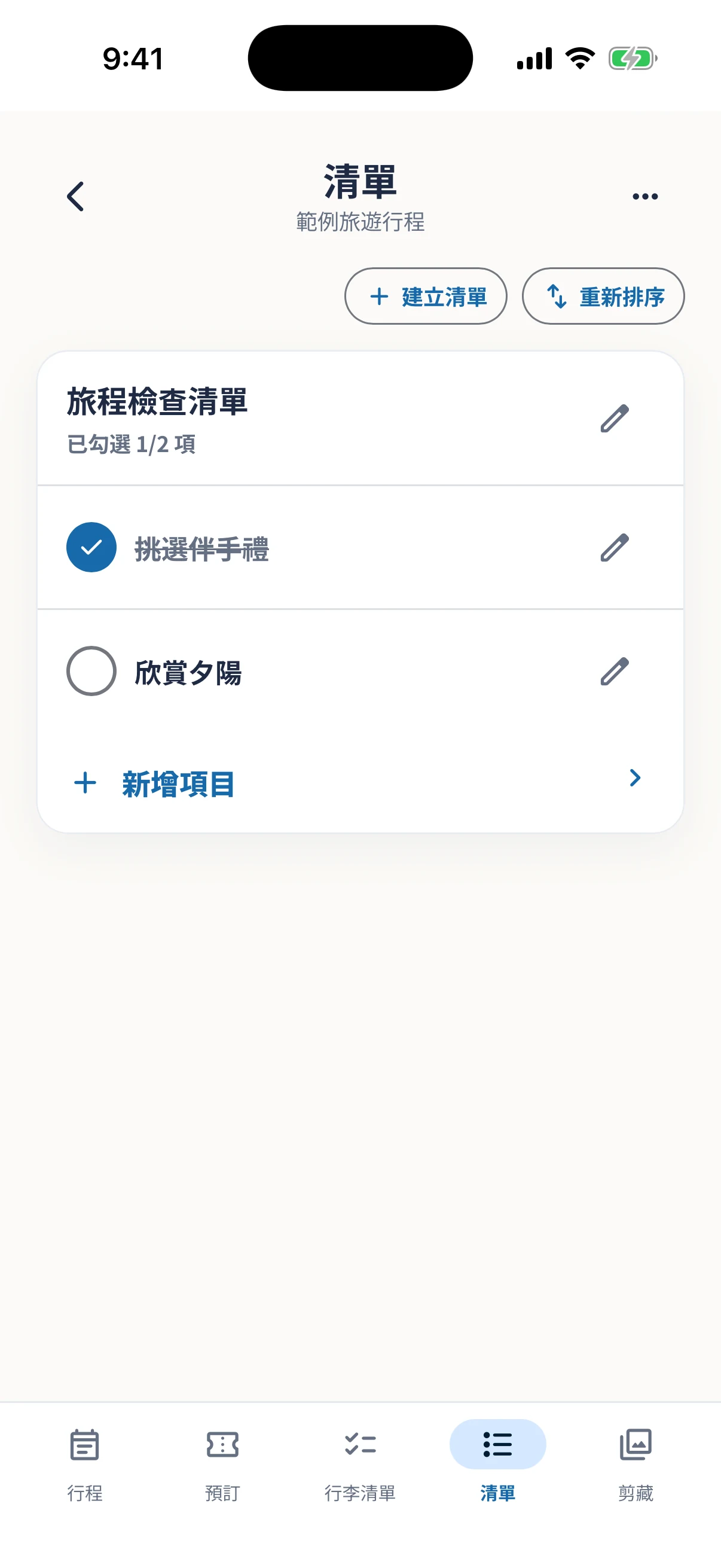
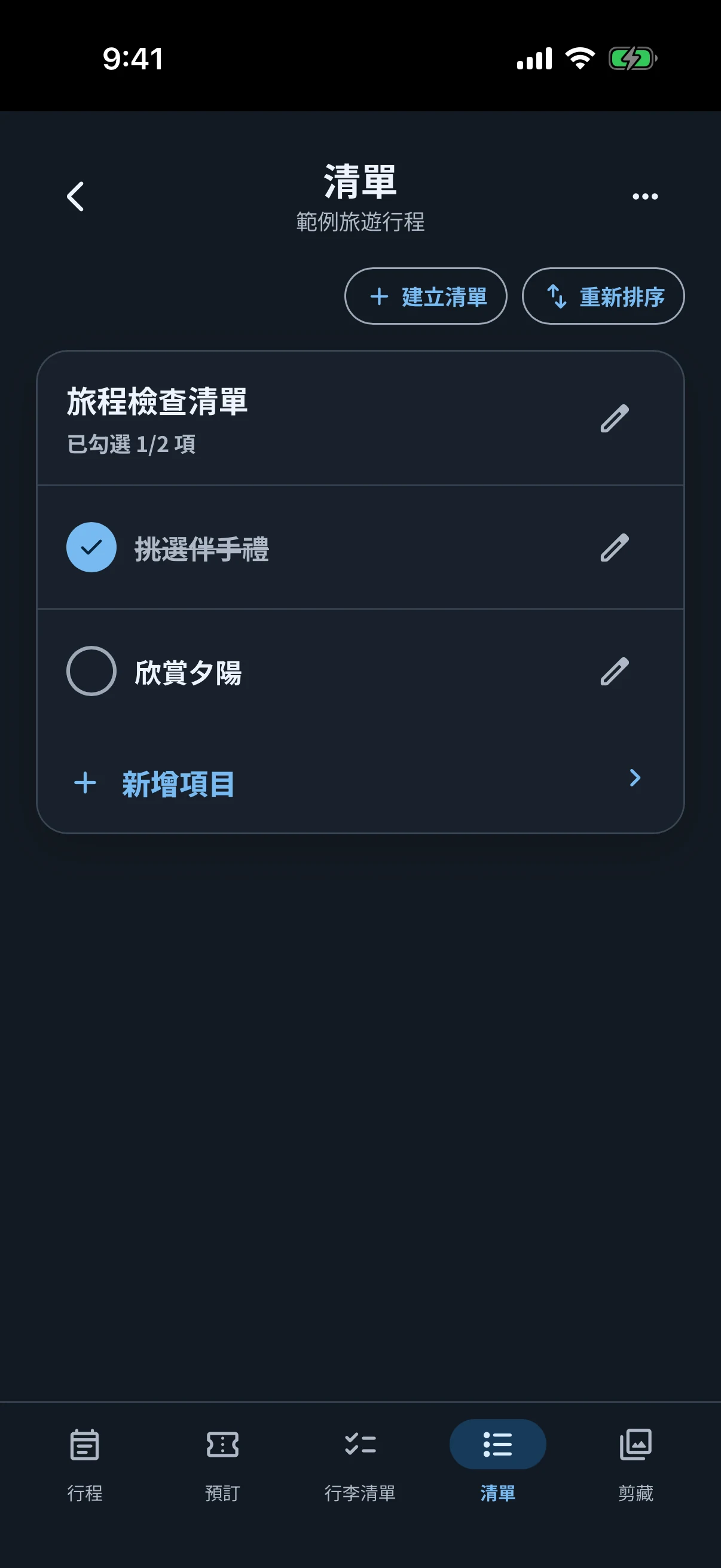
可為每趟旅程建立伴手禮、當地待辦事項、購物等不同於行李的清單。
建立多個清單
依用途新增「伴手禮」「想去的店」等不同名稱的清單。
新增與勾選項目
從簡短輸入欄快速加入,需要時再到詳細畫面編輯名稱。
排列喜歡的順序
可拖曳清單本身及清單內的項目調整順序。
與大家一起使用
共同編輯會同步清單結構;「查看與勾選」參與者也能在旅程結束日之前更新自己的勾選狀態。
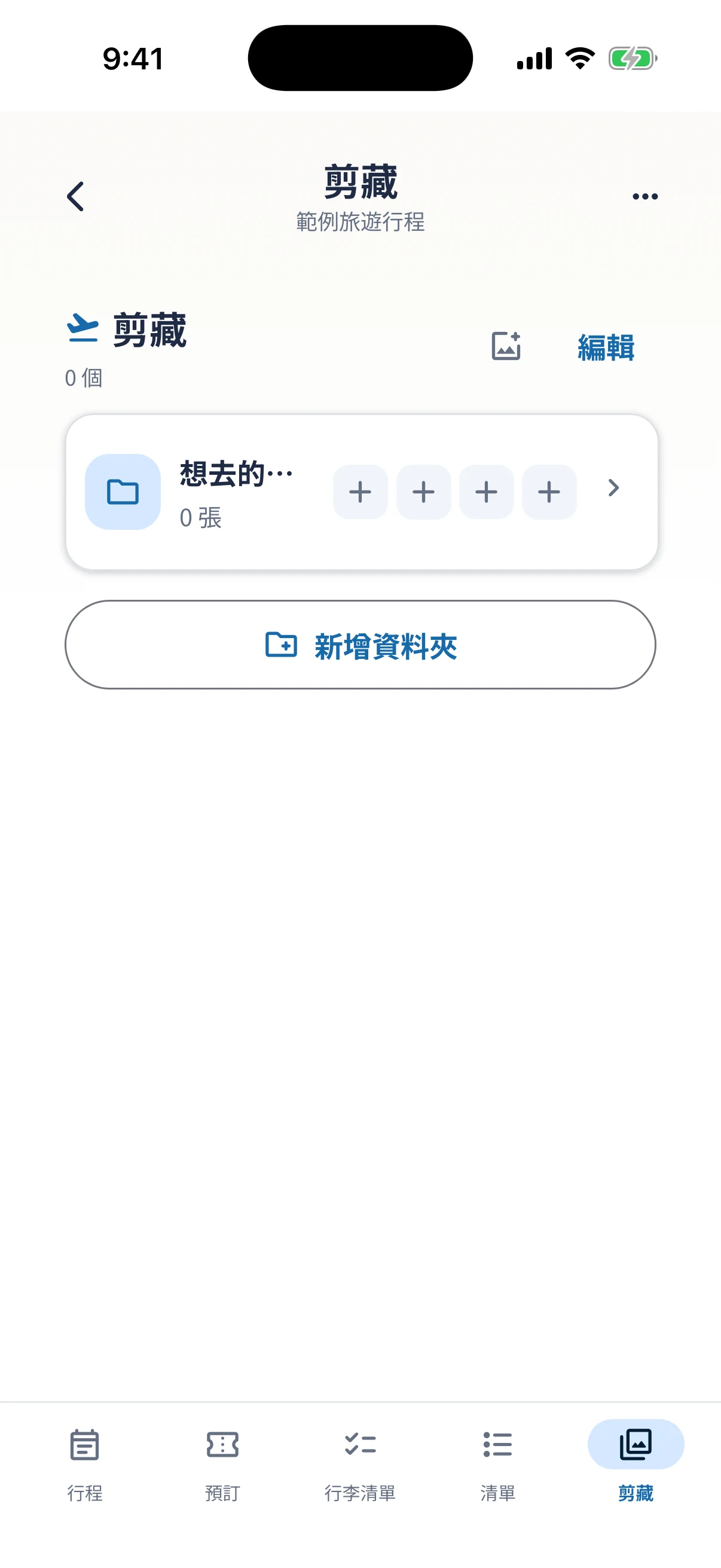
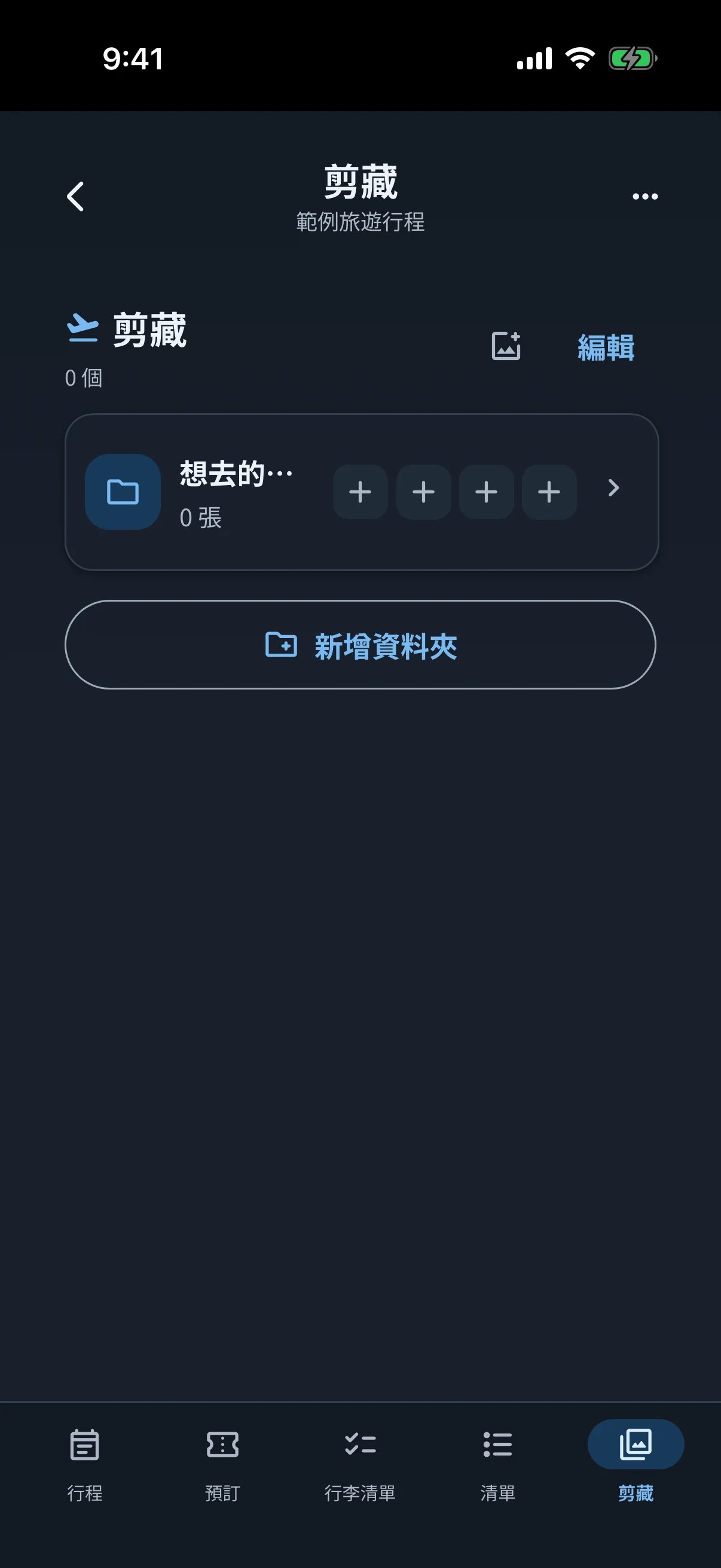
07 剪藏
用圖片收集想去的地方與想吃的東西
把螢幕截圖等圖片加入旅程,再用資料夾整理候選項目。圖片可在 iPhone 與 iPad App 中加入。
- 建立資料夾依早餐、伴手禮候選等主題準備資料夾。
- 加入並分類圖片把圖片加入未分類,整理要保留與暫不採用的內容。暫不採用的圖片可恢復或永久刪除。
- 切換顯示方式選擇列表或卡片,以及新增順序或 Trip 順序,並為特別在意的圖片加上 Trip 標記。
- 傳送到行程從資料夾選擇圖片,建立含圖片的行程,也可一次移動多張圖片。
08 花費
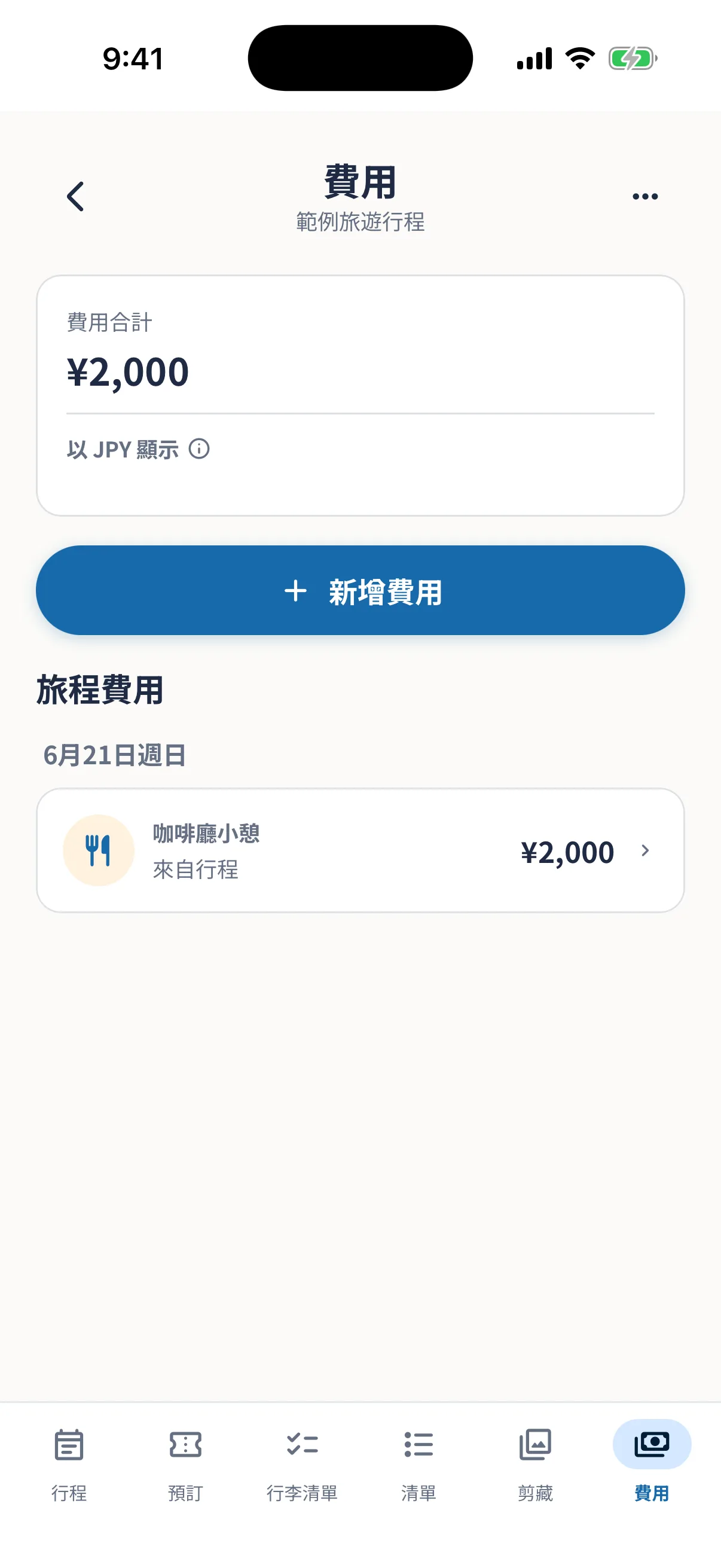
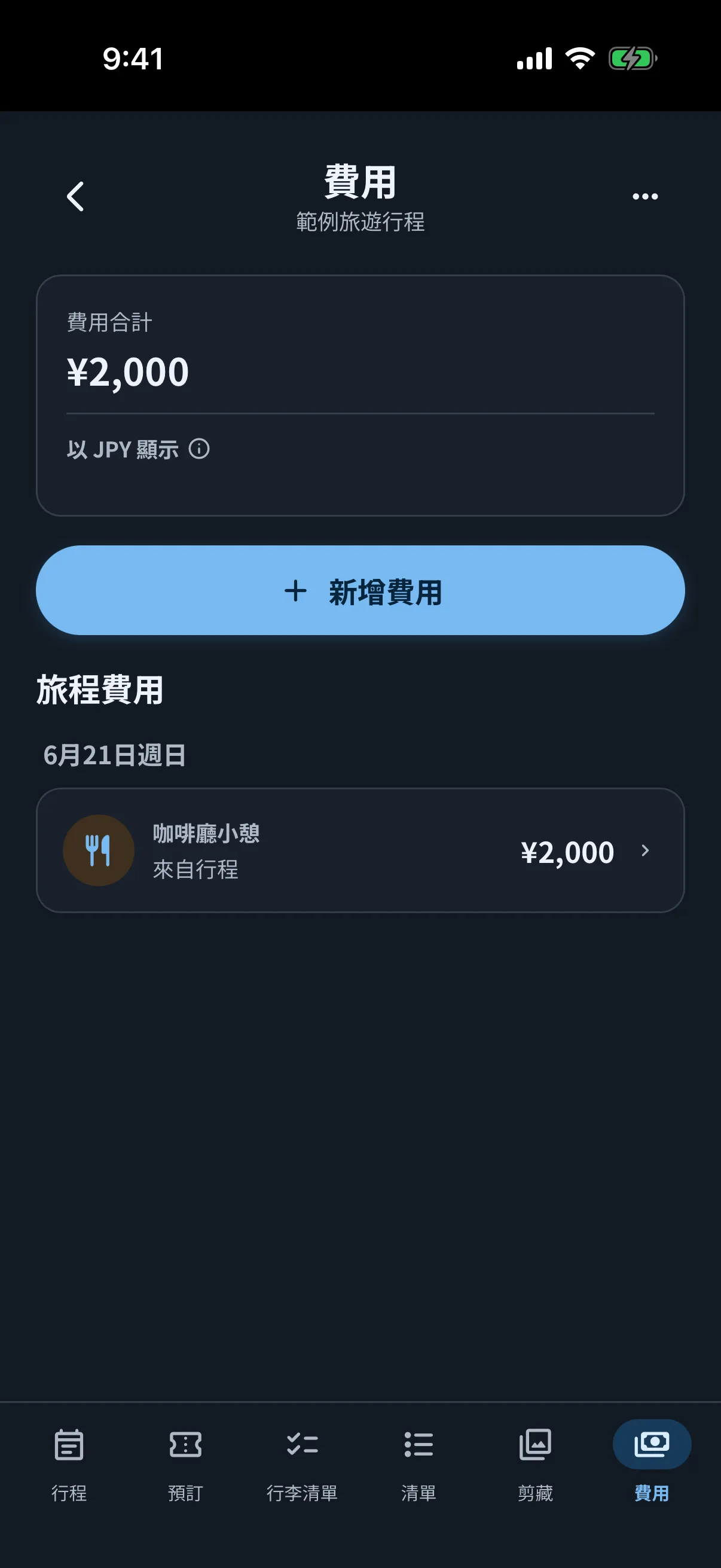
集中整理旅程支出並確認需要結算的金額
把行程與預訂中輸入的金額,以及現場手動新增的費用集中在一處。使用多種幣別的旅程,也能查看換算為基準幣別的總額參考。
- 集中旅程費用在行程或預訂儲存金額與幣別後,會自動加入列表。也可從「新增費用」直接記錄餐飲、交通等支出。
- 查看總額與各幣別明細保留原始金額與幣別,同時依各筆費用日期的參考匯率查看基準幣別總額及每人參考金額。
- 設定付款人與分攤方式共同編輯時,可選擇付款人及分攤人員,並以平均、比例或指定金額分攤。
- 記錄結算從分攤確認誰要支付多少給誰,轉帳後標記為已結算並保留在紀錄中。
09 儲存與分享
用適合對方與目的的格式傳送
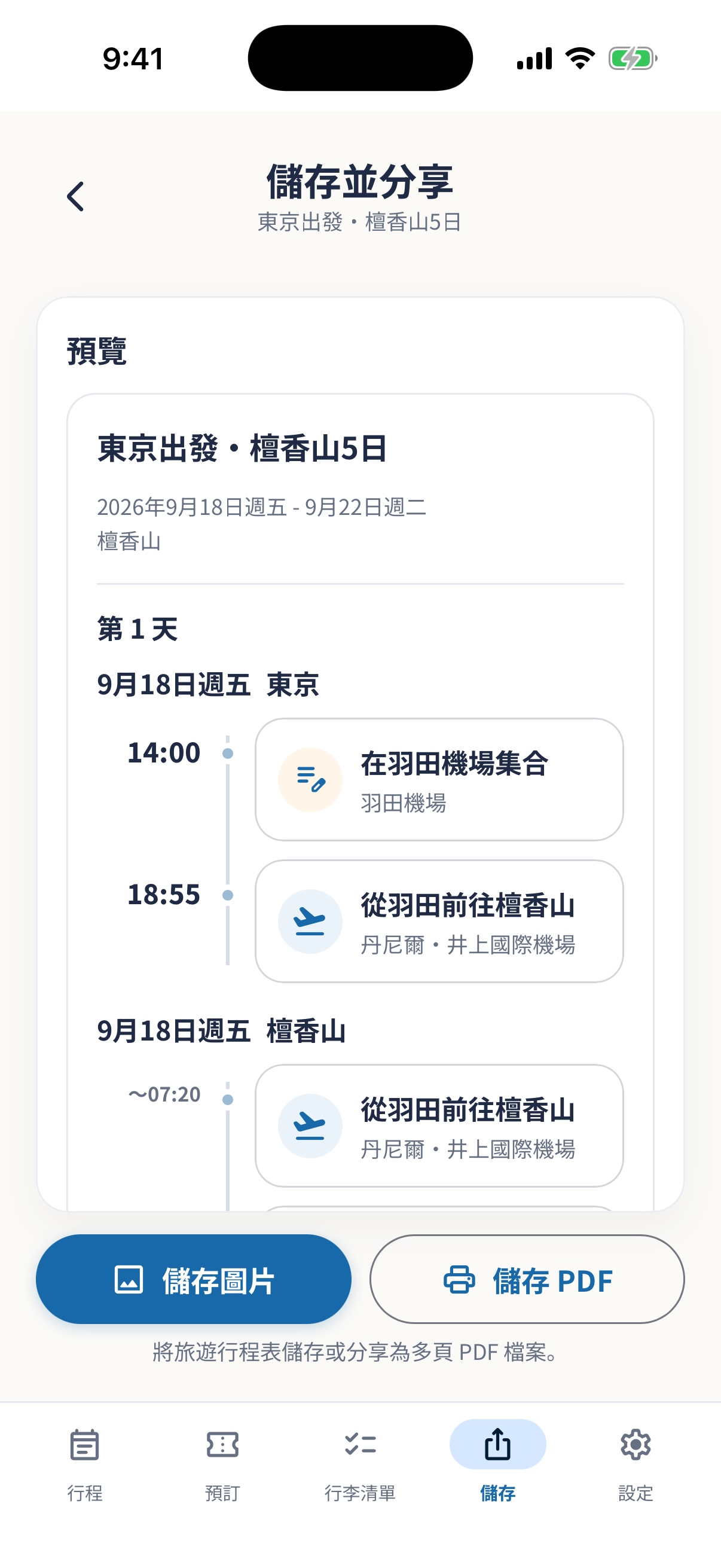
只需要查看的人可收到圖片、PDF 或文字;移轉資料請使用備份;若大家都需要看到最新內容,請選擇共同編輯。
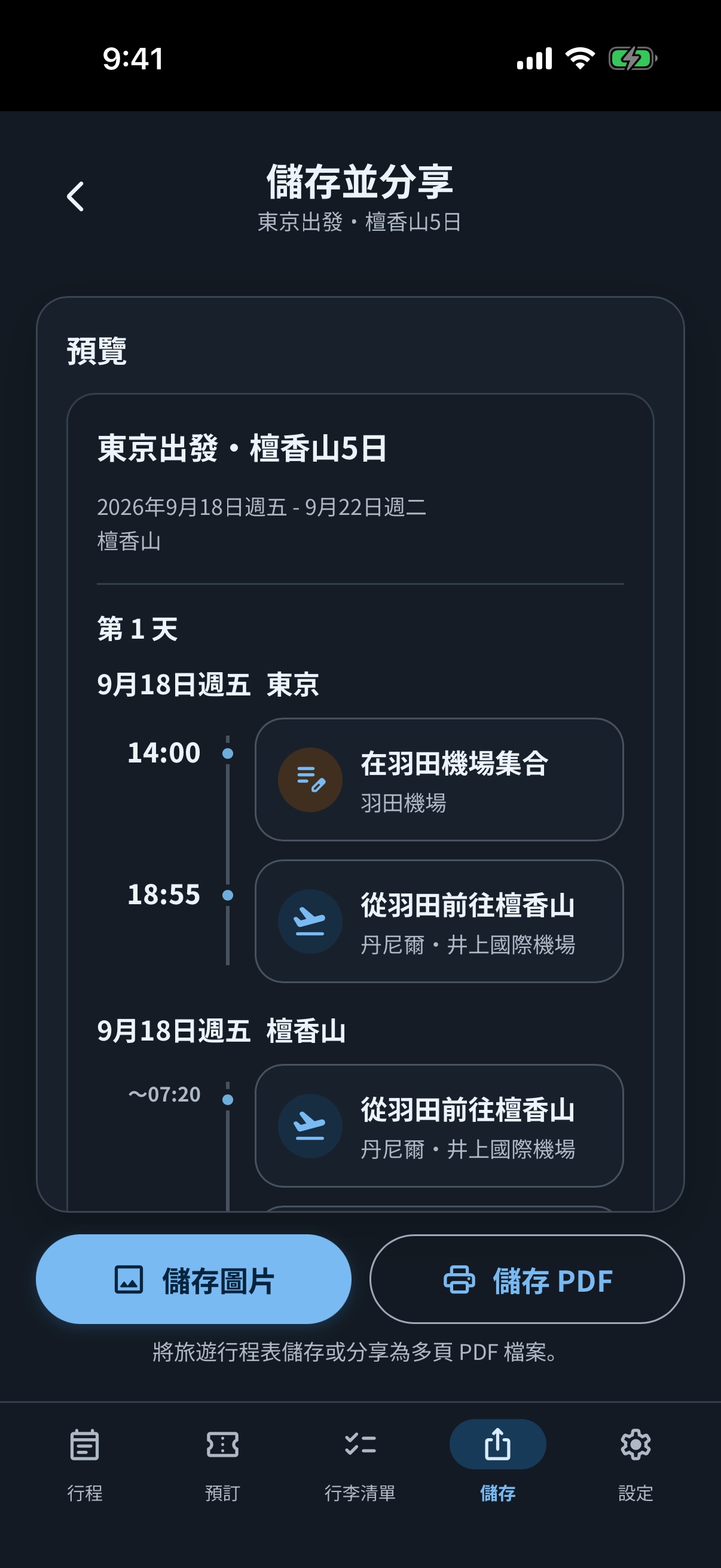
- 開啟「儲存」從底部選單或旅程選單的儲存開啟整本旅遊手冊預覽。
- 儲存為圖片或 PDF會保留海外旅行的旅行日與當地日期,也能包含行李、清單、預訂與花費;只有設定卡片顏色時才會反映顏色。
- 使用旅程卡片的分享選單從首頁的旅程卡片選擇文字、圖片、PDF 或備份。
10 共同編輯
最多 10 人一起更新同一本旅遊手冊
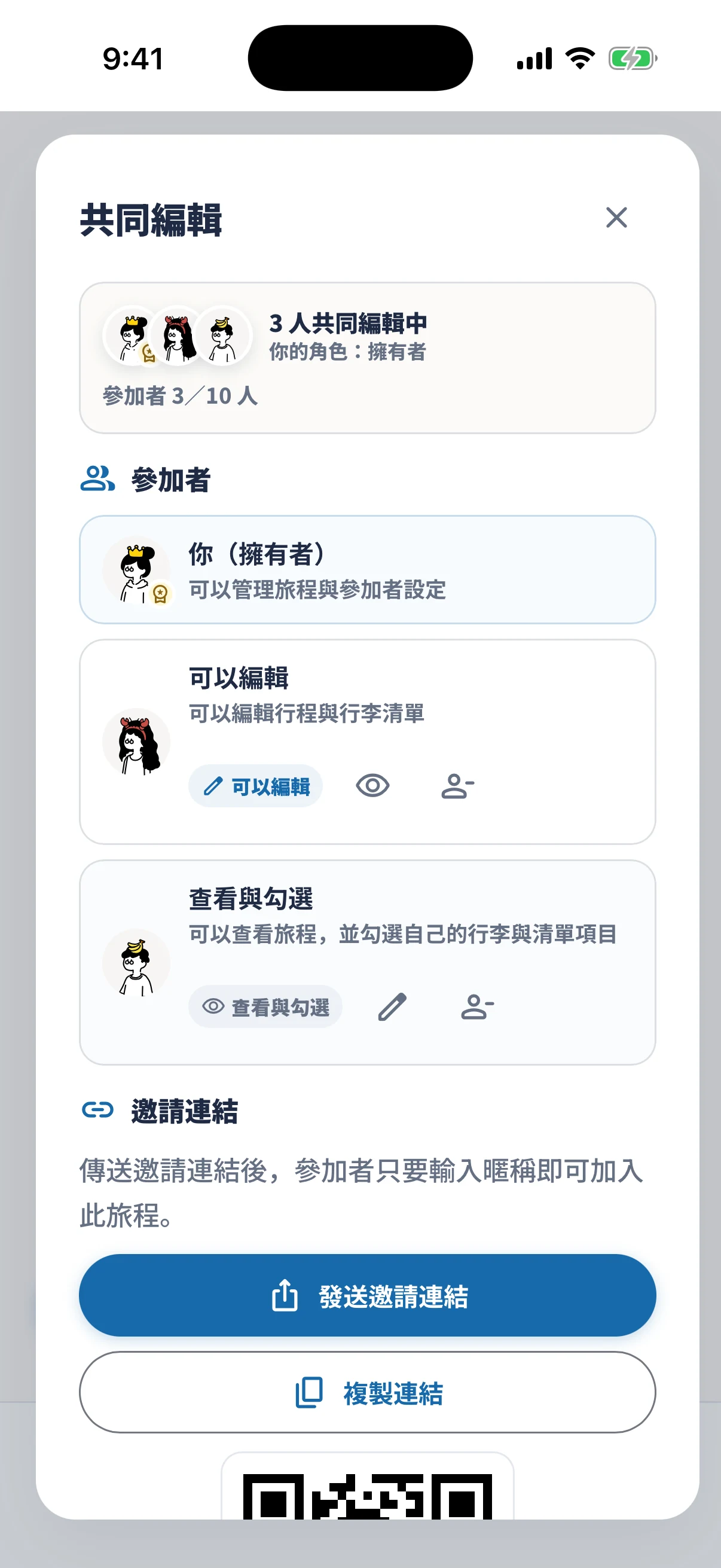
把邀請連結或 QR Code 傳給家人朋友,在同一趟旅程分享行程、預訂、行李、清單、剪藏與花費。
擁有者
編輯旅程並管理邀請、參與者角色及結束分享。
可編輯
與其他參與者更新行程、預訂、行李、清單、花費等旅程內容。
查看與勾選
可查看內容,並在旅程結束日之前勾選自己的行李與清單項目。
離線時
無法確認連線時,已儲存的內容可能仍可檢視,但暫時無法編輯。已儲存在裝置但尚未同步的變更,會在連線恢復後自動同步。請查看畫面的連線提示,若顯示重試操作,可由此重新確認連線。
- 開始共同編輯第一趟旅程免費。第二趟起,開始前請確認畫面顯示的單次旅程價格。
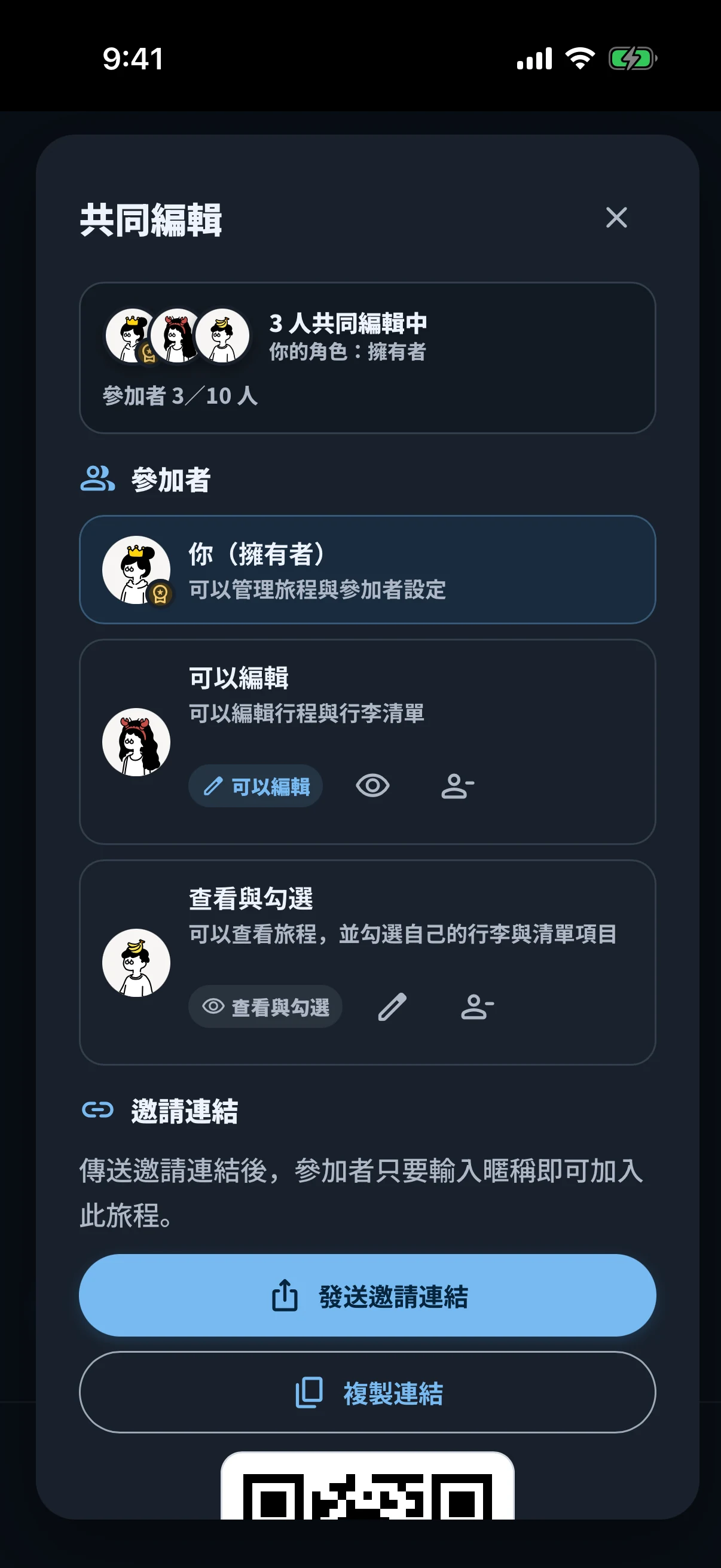
- 傳送邀請分享連結或顯示 QR Code。參與者在 simrip App 輸入暱稱後加入。
- 確認角色擁有者可把參與者改為可編輯或查看與勾選,也可移除參與者。
11 設定與資料
調整顯示方式並保護資料
設定集中提供備份、顯示、廣告、支援、條款與隱私權項目。
資料管理
匯出備份
把旅程內容儲存為檔案。匯入時會保留目前旅程並加入備份中的旅程;圖片與 PDF 檔案不會復原。
顯示
地圖、外觀、文字與語言
可選擇地圖 App、淺色/深色/裝置設定、文字大小,以及日文、英文、韓文或繁體中文。
廣告
移除廣告與隱私權
可購買移除廣告、恢復購買,並在需要時開啟廣告隱私權設定。
支援
聯絡與更新
可從聯絡我們與開發筆記查看求助方式和近期改善。「支持 simrip」提供評論與自願購買支持項目的說明。
條款與隱私權
資料與服務的處理方式
可開啟隱私權政策、服務條款及銷售資訊。
刪除所有旅程
清除裝置內資料
此操作無法復原。刪除前請先備份需要的旅程。