
ITINERARY
國內或海外旅行,都能清楚掌握旅程安排
國內旅行可依日曆日期排列計畫,海外旅行則以「第 1 天」「第 2 天」為主軸,搭配當地日期與時間查看。需要時,也能選擇行程卡片的顏色。
在 App Store 查看 simrip國內旅行,直接依日曆日期整理
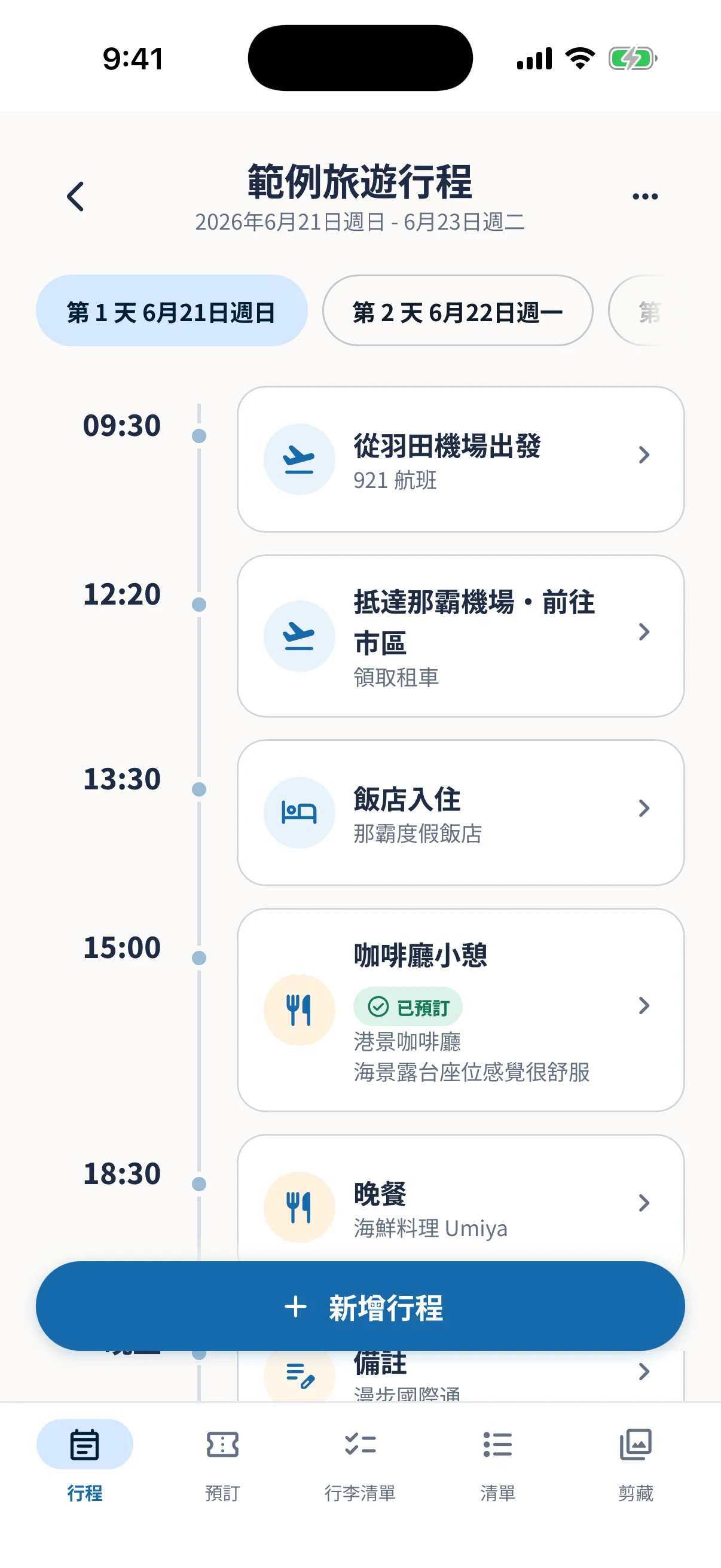
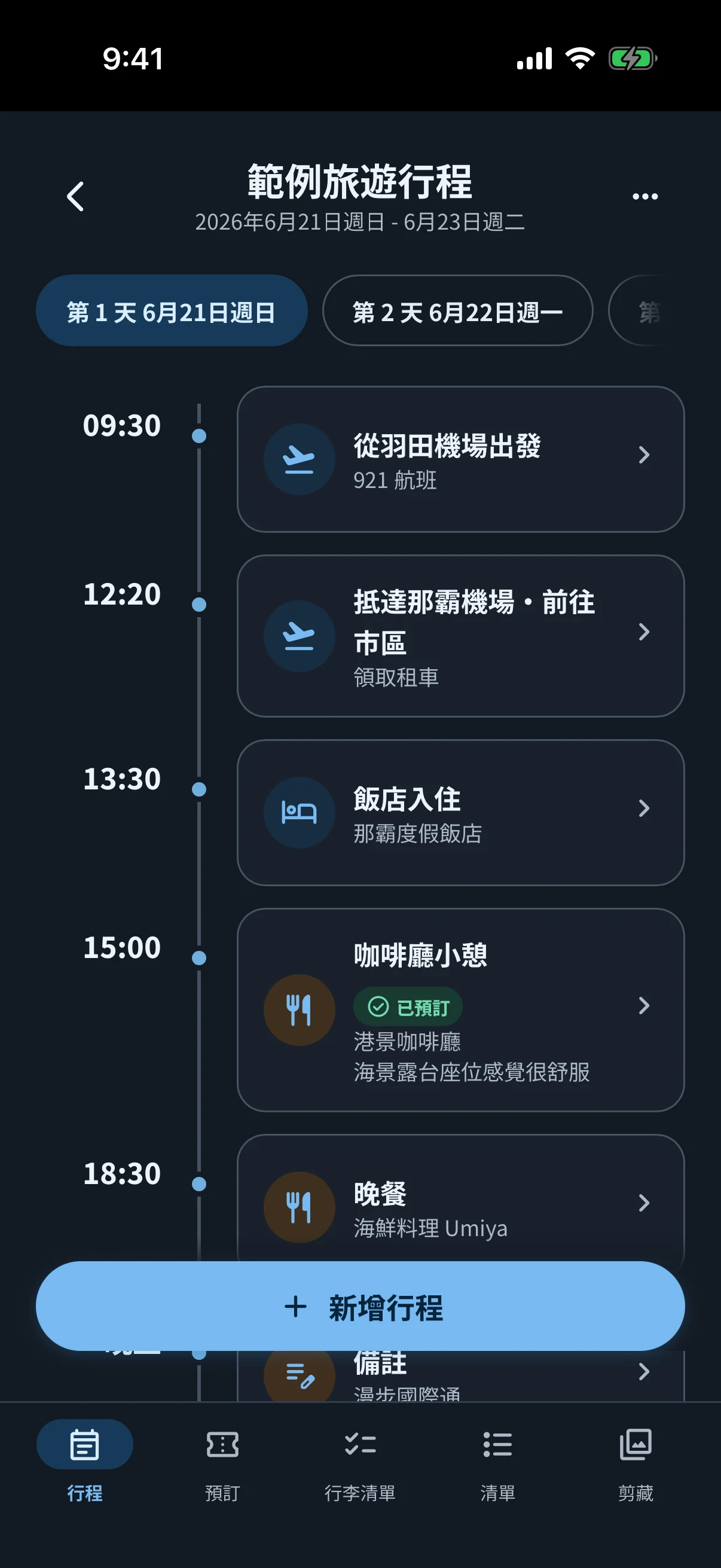
設定國內旅行的開始日與結束日後,就能依實際日期與時間排列每天的計畫。無論一日遊或週末旅行,都能清楚確認每個安排的時間。
可依日期整理的計畫
- 集合、出發、抵達等交通安排
- 觀光、用餐、購物與活動
- 飯店入住與退房
- 尚未決定時間的候選計畫
以「第 1 天」「第 2 天」掌握海外行程
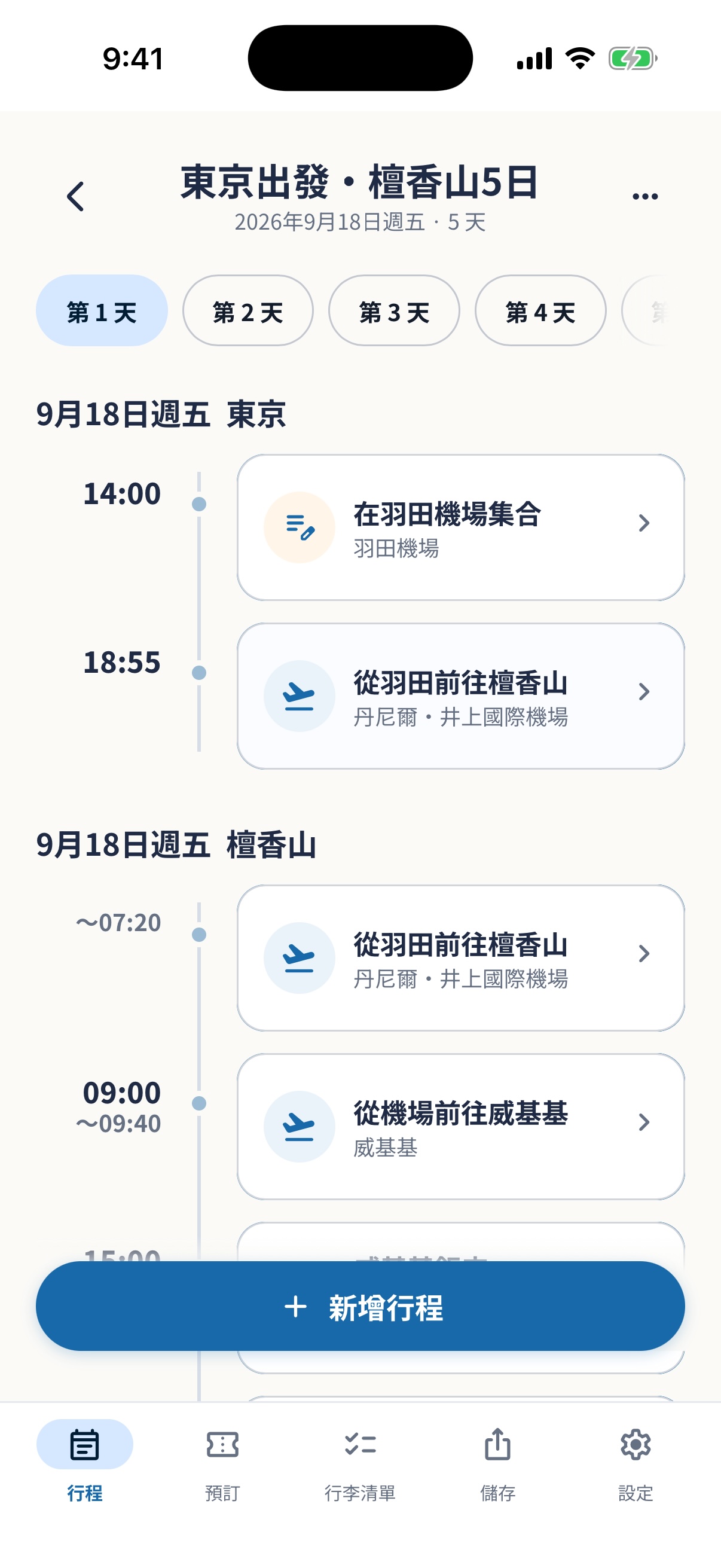
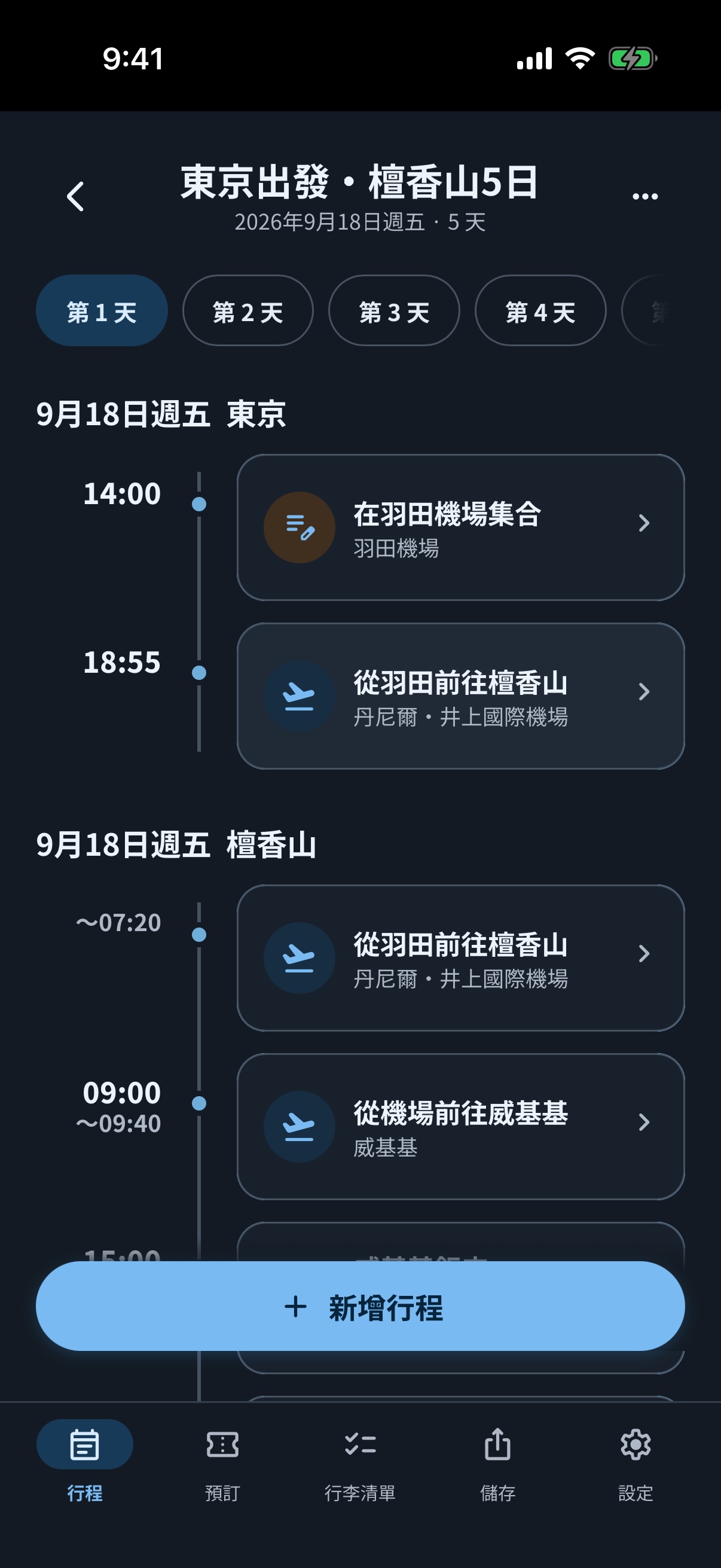
海外旅行模式以旅行天數整理行程,即使跨越時區或國際換日線,也能掌握旅程順序。每個計畫都能查看當地日期與時間,出發地和目的地日期不同的交通安排也更容易理解。
可以整理這些計畫
- 出發地與目的地的當地日期、時間不同的交通安排
- 跨越多個當地日期的飯店連住
- 觀光、用餐、購物與活動
- 尚未決定時間的候選計畫
協助安排跨時區旅程的功能
依城市選擇時區
可將計畫的日期與時間設為所選城市的當地時間。交通安排能分別設定出發地與目的地。
將交通與連住安排在旅行日中
可將抵達安排顯示在第 2 天,或將飯店住宿從入住日顯示至退房日。
需要時,設定行程卡片顏色
可選擇粉紅、藍、綠、黃、紫作為輔助辨識,也能完全不使用顏色來建立行程。
需要的資訊,就放在行程旁
開啟計畫可查看詳細資料,並從「編輯」進行修改。使用「新增子行程」可整理順路停留的地點,也能複製計畫至其他日期。時間未定的計畫可透過「排序」移至同一天內想要的位置;已設定時間的計畫則依時間排序。
為計畫加入預訂備忘錄
將預訂編號、電話、URL、金額等資訊,集中在需要使用的計畫旁。
集中管理預訂確認單與票券的功能以容易閱讀的格式分享
可儲存或分享為圖片、多頁 PDF 或文字,包含海外行程的當地日期與時間。卡片顏色也會呈現在圖片與 PDF 中。
比較旅行計畫的分享方式一起更新同一份旅程
「共同編輯」提供首趟旅程免費體驗,可與受邀的人一起更新計畫與行李清單。
了解共同編輯不知道從哪裡開始?
先填旅程名稱、日期,以及不容易更動的預訂就足夠了。之後再逐步加入想去的地方或用餐候選地點。
閱讀行程表應包含的項目與製作方法