
MANUAL
使い方
旅を作るところから、旅程、予約、持ち物、旅行中のメモ、共有、機種変更の備えまで。現在のsimripでできることを、操作の流れに沿って案内します。
01 旅を作る
登録なしで、最初のしおりを作る
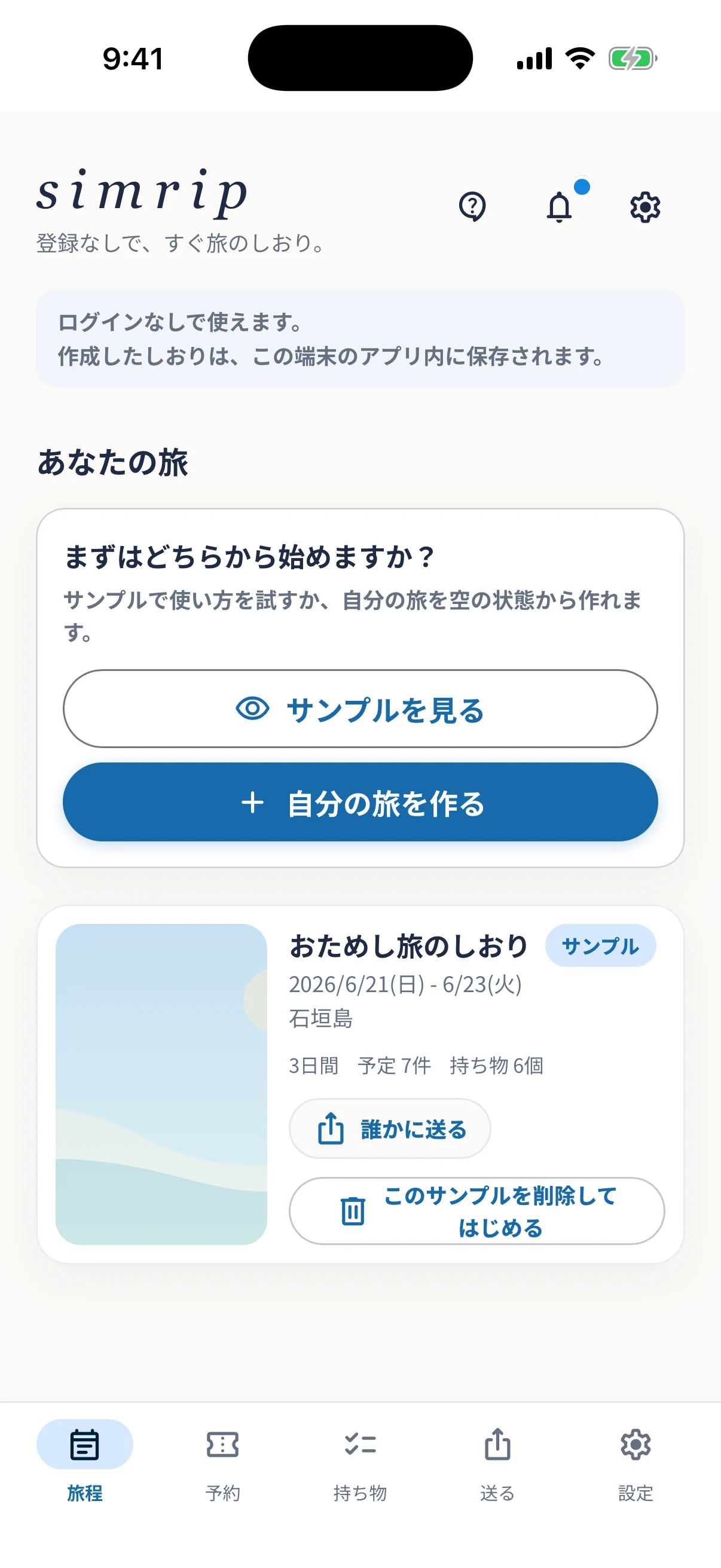
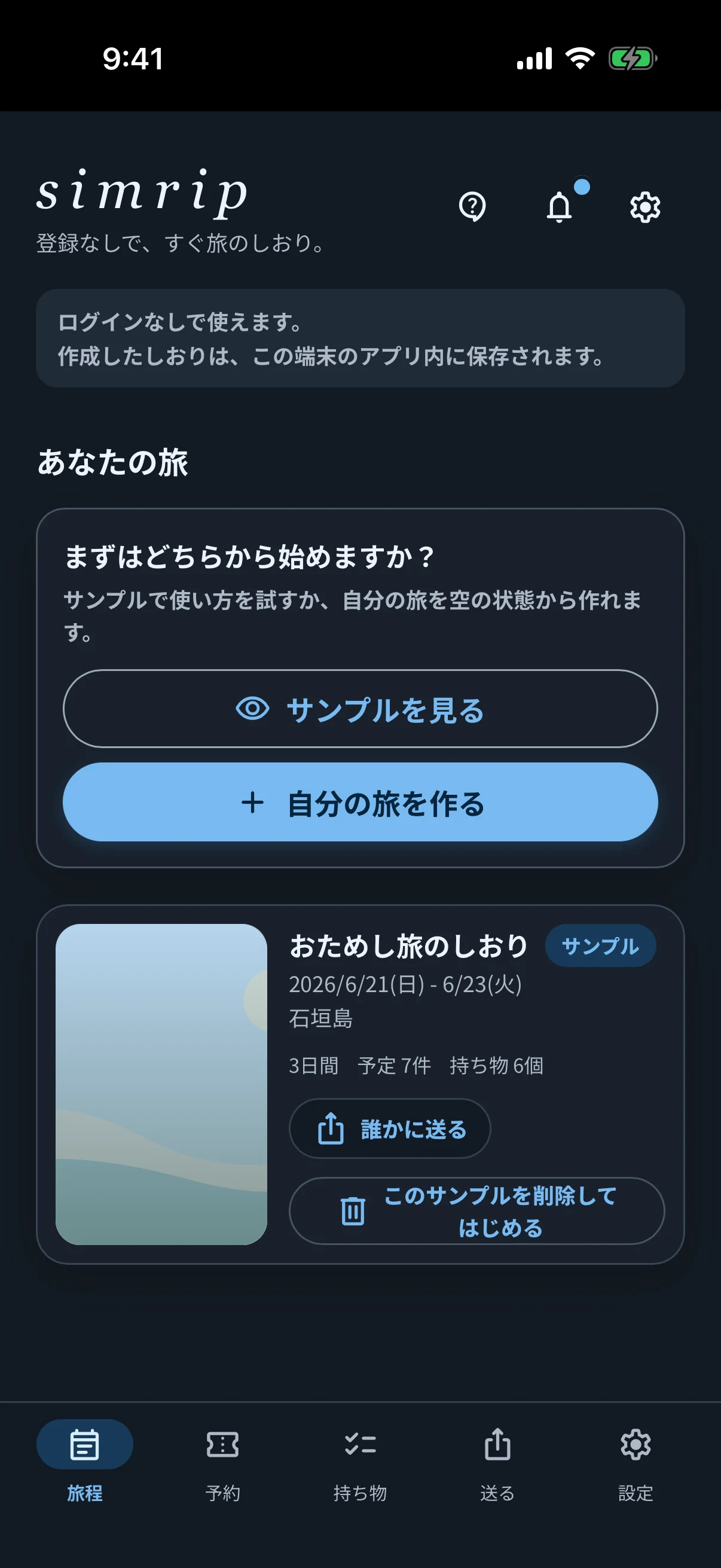
simripはログインせずに使えます。最初はサンプルで操作を試すか、空の旅を作って準備を始めます。
- 「自分の旅を作る」を選ぶホームにある開始パネルから、旅の作成画面を開きます。「サンプルを見る」では、入力済みのしおりを試せます。
- 旅の名前と日程を入力する通常の旅は開始日と終了日を、時差や日付変更線をまたぐ旅は「海外旅行モード」をオンにして開始日と旅行日数を設定します。行き先とカバー画像は必要に応じて追加します。
- 「しおりを作成」を選ぶ作成後は「旅程」「予約」「持ち物」「送る」「設定」のメニューから操作できます。
旅を並び替える旅が複数あるときは、作成順、日程順、名前順で並び替えられます。
過去の旅を見る終了日を過ぎた旅は「過去の旅」にまとまり、あとから開いて見返せます。
02 旅を管理する
旅の基本情報や使う機能を整える
旅を開き、右上の「…」を選ぶと、送信、編集、コピー、表示するメニュー、設定、削除をまとめて操作できます。
旅を開く›
旅を編集
名前・日程・旅行モード・表紙
作成後も旅の基本情報を変更できます。通常の旅では日程を、海外旅行モードでは開始日と旅行日数を調整できます。通常の旅の日程を変えるときは、予定と予約を1日目、2日目の位置を保って移すか、旅行の日付だけを変えるか選べます。
旅をコピー
旅全体、または持ち物だけ
予定・予約・持ち物などを含む旅全体を複製できます。持ち物だけを新しい旅へコピーする場合、カテゴリは引き継ぎ、チェックはすべて外れます。
表示
使うメニューを選ぶ
旅ごとに「リスト」「クリップ」「お金」を下のメニューへ追加できます。追加数に合わせて「送る」「設定」は旅のメニューから開けます。
削除
不要な旅を削除する
通常の旅は端末から完全に削除されます。みんなで編集の旅では、オーナー・参加者・終了後の状態によって表示される操作が変わります。
03 旅程
国内は日付、海外は旅行日を軸に予定を追加する
国内旅行はカレンダーの日付ごとに、海外旅行は1日目、2日目などの旅行日と現地日付ごとに予定をまとめます。どちらも、時刻がまだ決まっていない予定を登録できます。
- 予定を入れる日を選ぶ国内旅行はカレンダーの日付を、海外旅行は1日目、2日目などの旅行日を選びます。海外旅行では、同じ旅行日に複数の現地日付が並ぶことがあります。
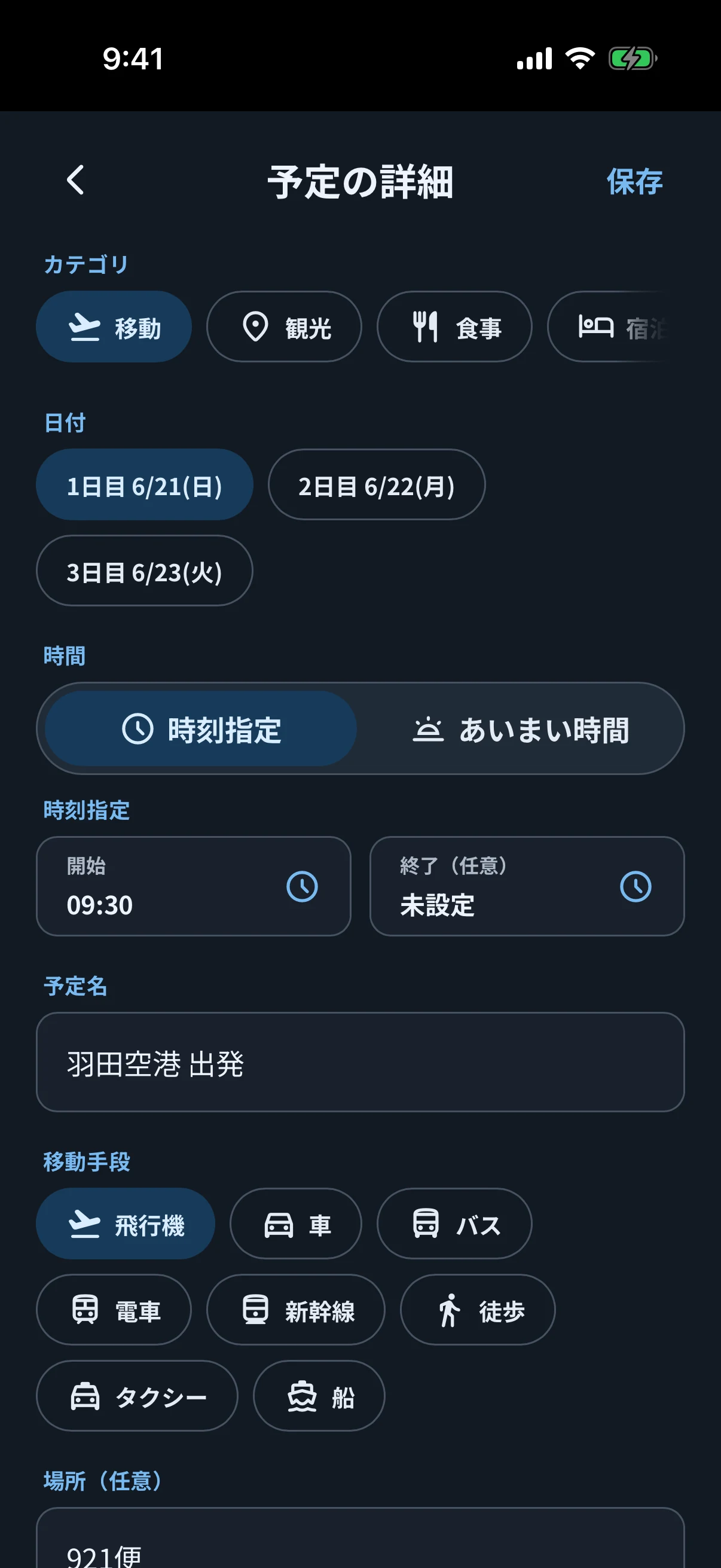
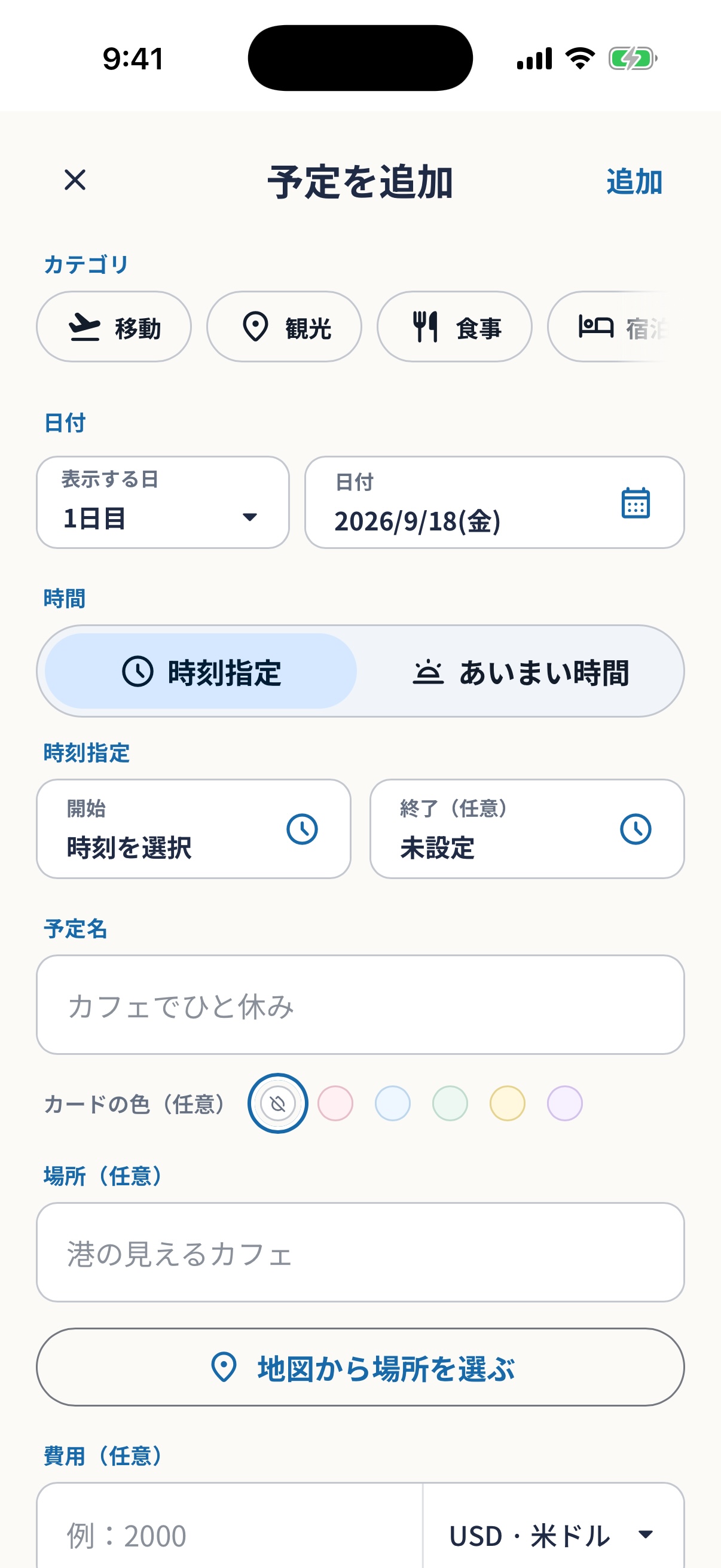
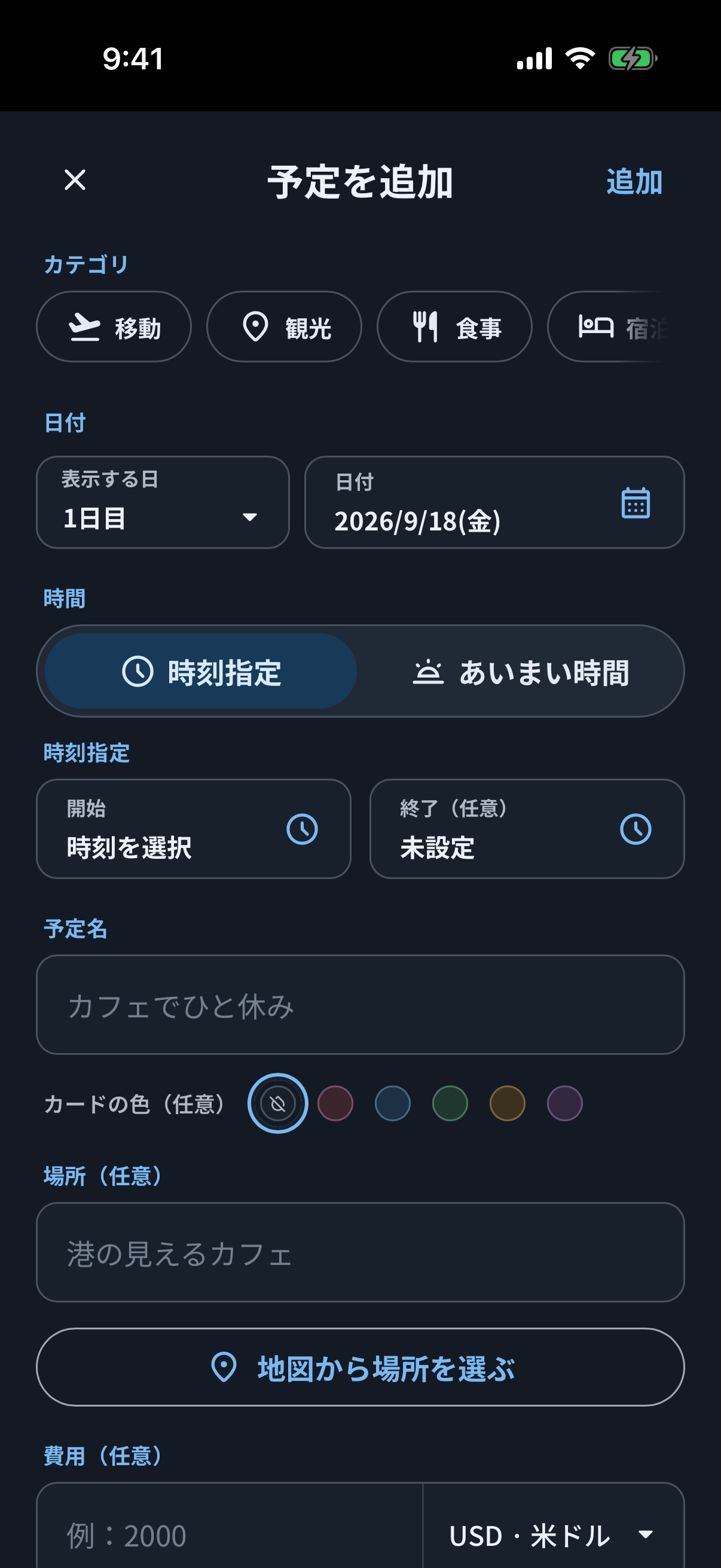
- 「予定を追加」を選ぶ国内旅行は日付、海外旅行は旅行日と現地日付を確認し、時刻指定または「終日」「早朝」「午前」「昼ごろ」「午後」「夕方」「夜」「時間未定」から選びます。
- 内容を入力する予定名、移動手段、場所、メモ、予約情報を必要な分だけ追加します。見分けたいときだけ、色なしを含む6種類からカードの色を選べます。
- 必要ならタイムゾーンを選ぶ海外旅行では都市を検索し、日時をその都市の現地時間として扱えます。移動は出発地と到着地を分けて設定できます。
- 予定をコピーする予定カードを左へスライドして「コピー」を選ぶと、同じ旅に同じ内容の新しい予定を作れます。コピーした予定の画面で日付や時刻を変更して使えます。
場所を地図で確認場所名を検索して候補を選ぶとピンが付き、予定からマップで開けます。
あいまいな予定を並び替える旅程で日を選び、「並び替え」を開きます。あいまいな時間の予定は、取っ手をドラッグして同じ日の好きな位置へ移動できます。時刻を決めた予定は時刻順に並びます。
移動と連泊を旅行日へ表示海外旅行では出発と到着を別の旅行日に表示できます。宿泊は現地のチェックイン・チェックアウトから旅行日が自動設定され、必要に応じて変更できます。
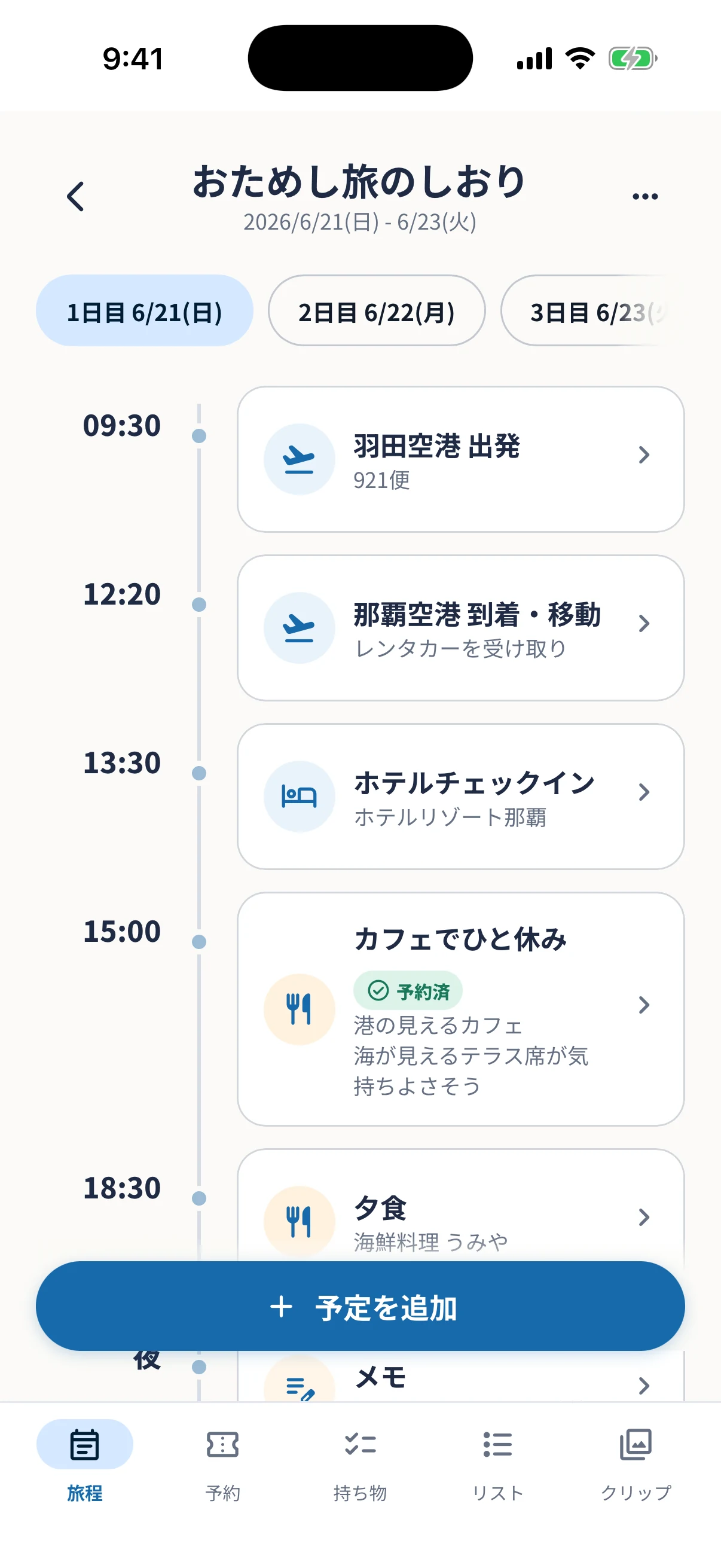
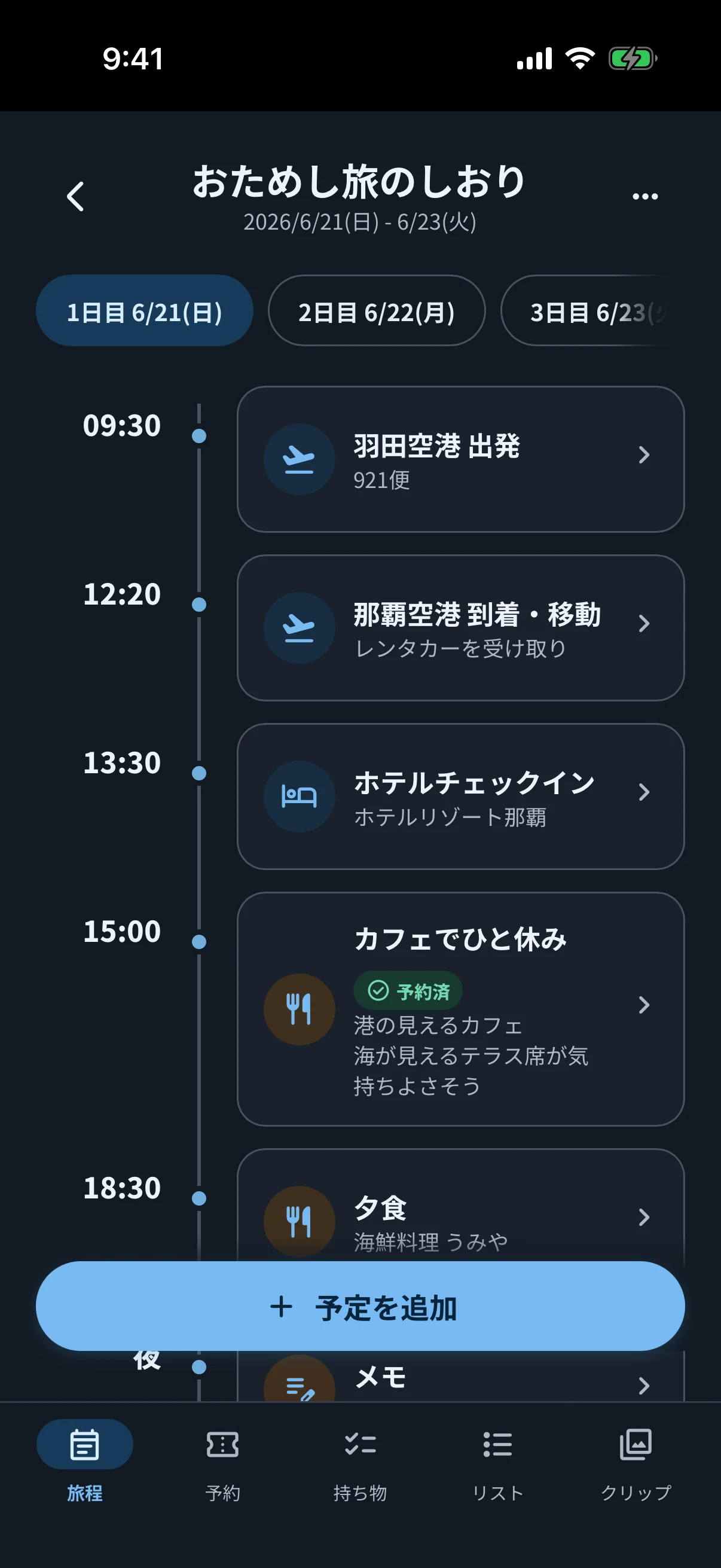
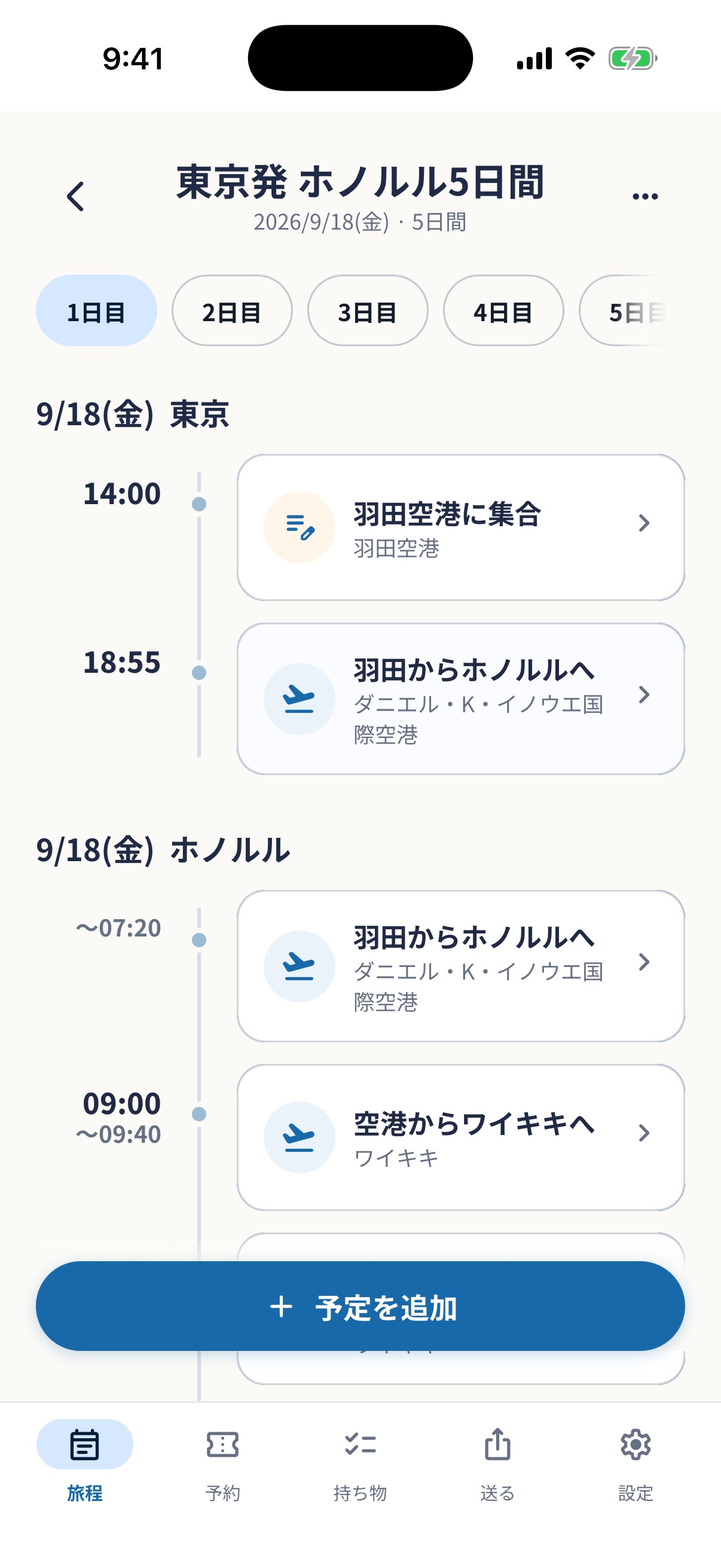
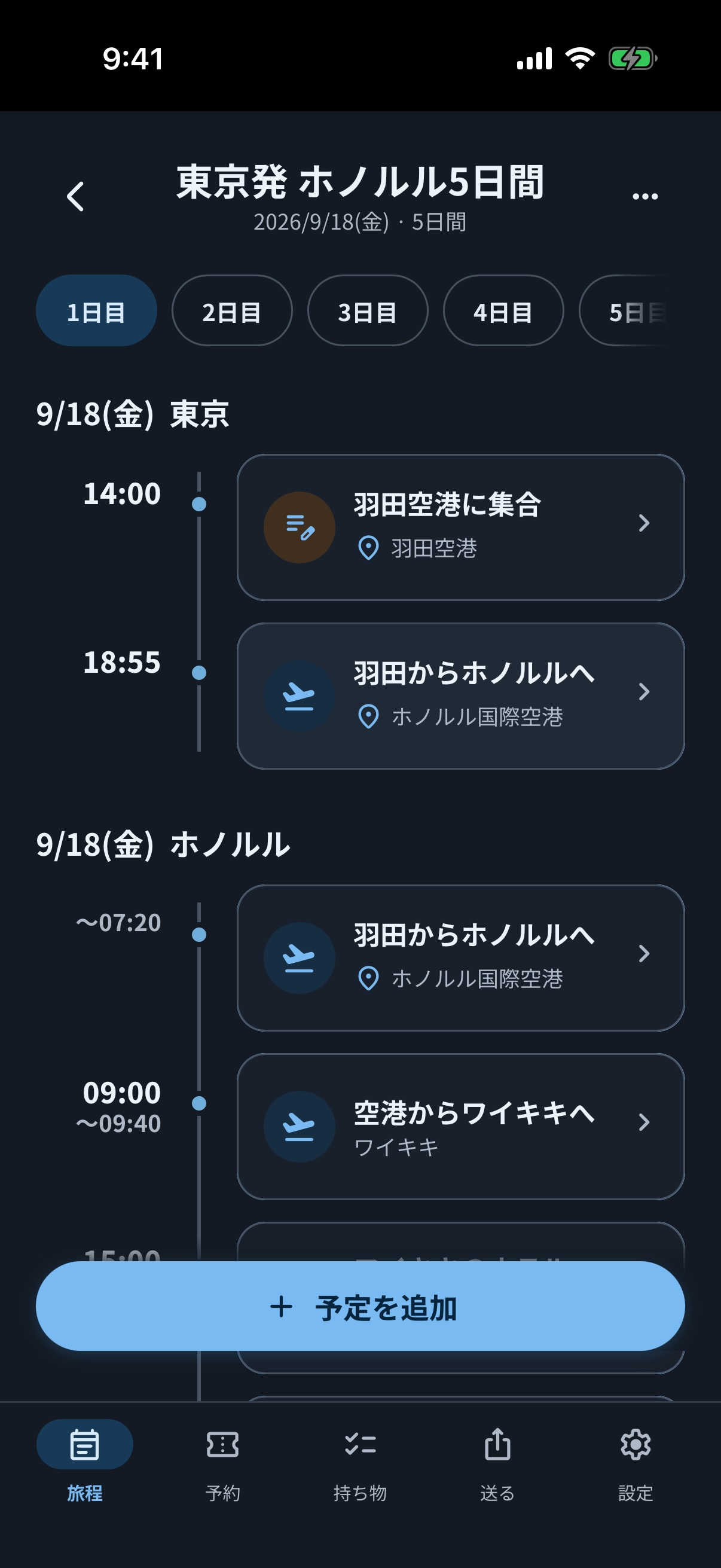
内容を確認してから編集する
旅程のカードを選ぶと、まず閲覧用の詳細画面が開きます。日時、場所、メモ、予約、費用などを確認し、変更するときは「編集」を選びます。
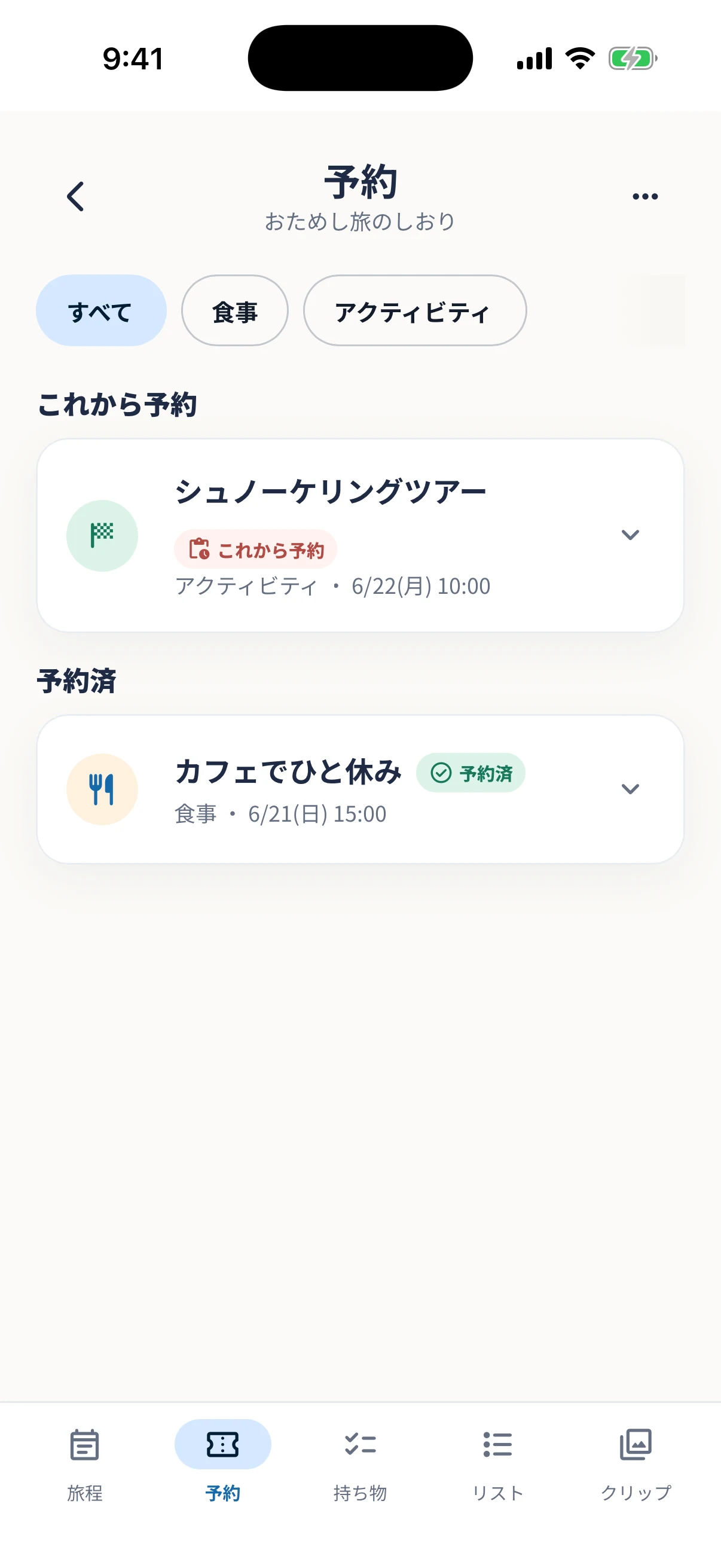
詳細画面からサブ予定を追加すると、テーマパークのアトラクションなどを親の予定の中へまとめられます。「これから予約」「予約済」の予定は「予約」にも表示されます。
旅程機能を詳しく見る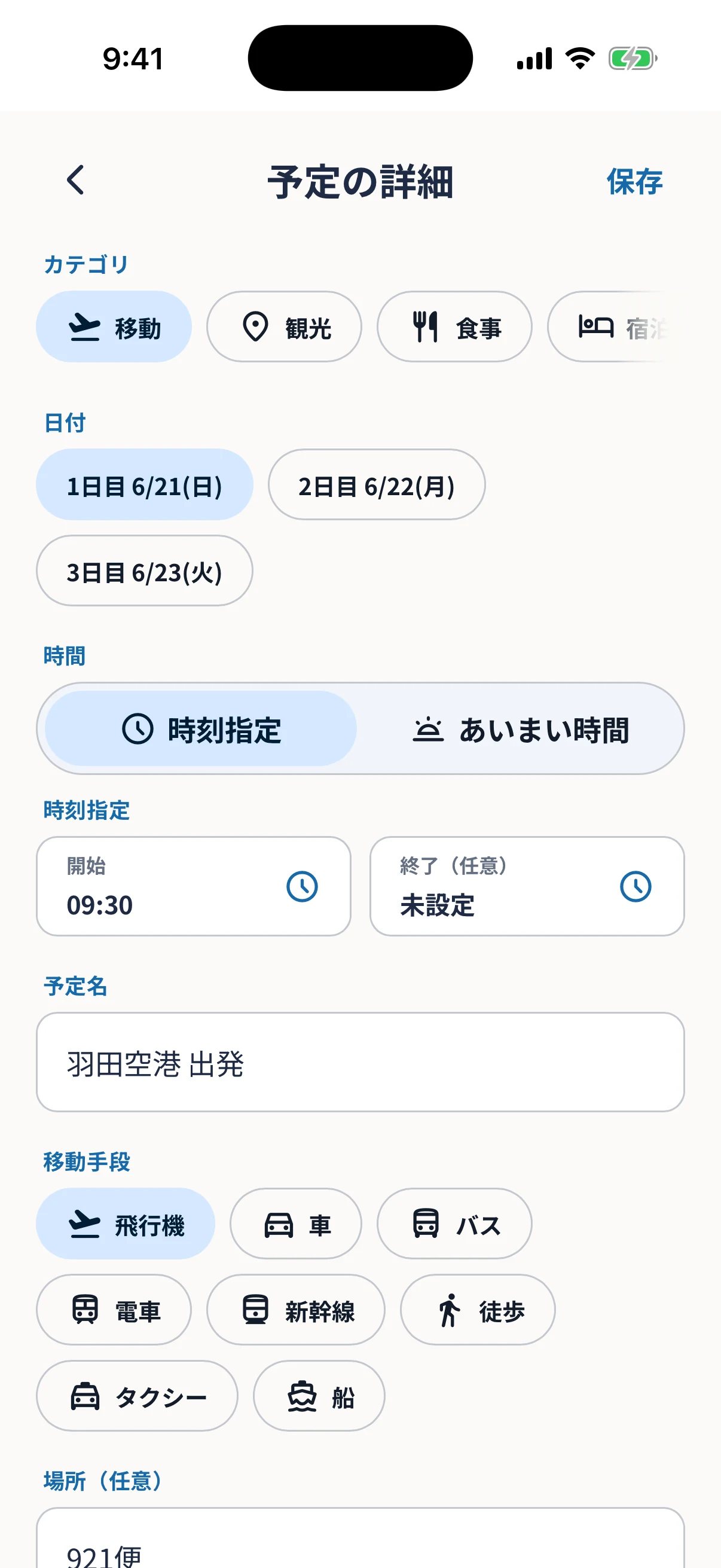
04 予約
予約状況と確認情報をひとまとめにする
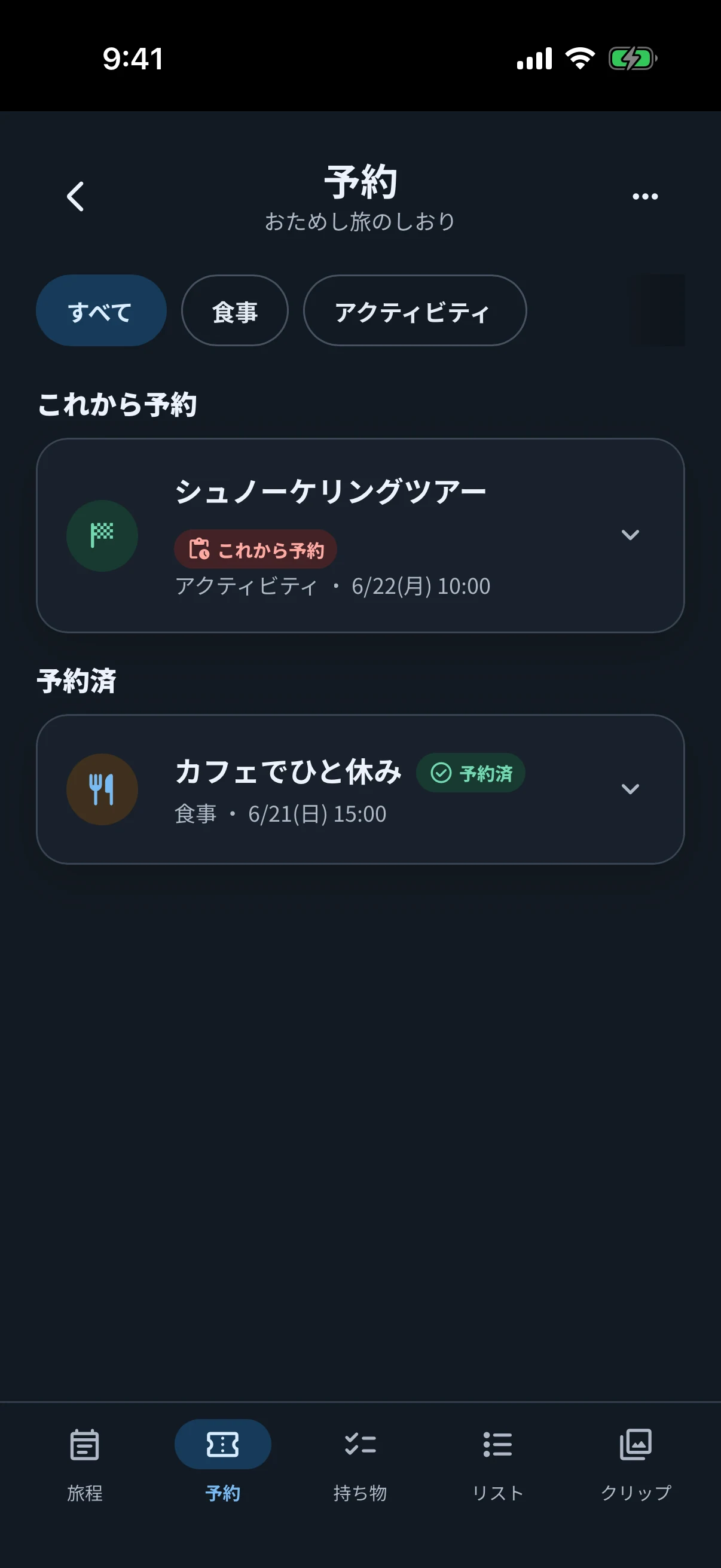
旅程に結び付いた予約と、予定とは別に管理する予約メモを同じ画面で確認できます。
- 予約を追加する旅程で予定を追加・編集し、「予約・URL・画像を追加」から予約情報を入力します。
- 状況を選ぶ「予約不要」「これから予約」「予約済」から選び、準備が必要な予約を見分けます。
- 確認情報を入力する予約番号、電話番号、URL、金額、メモを必要に応じて保存します。
- 画像・PDFを添付するチケットや予約票を1件の予約につき10ファイルまで追加し、名前の変更、プレビュー、共有、削除ができます。
05 持ち物
準備するものを追加し、詰めたらチェックする
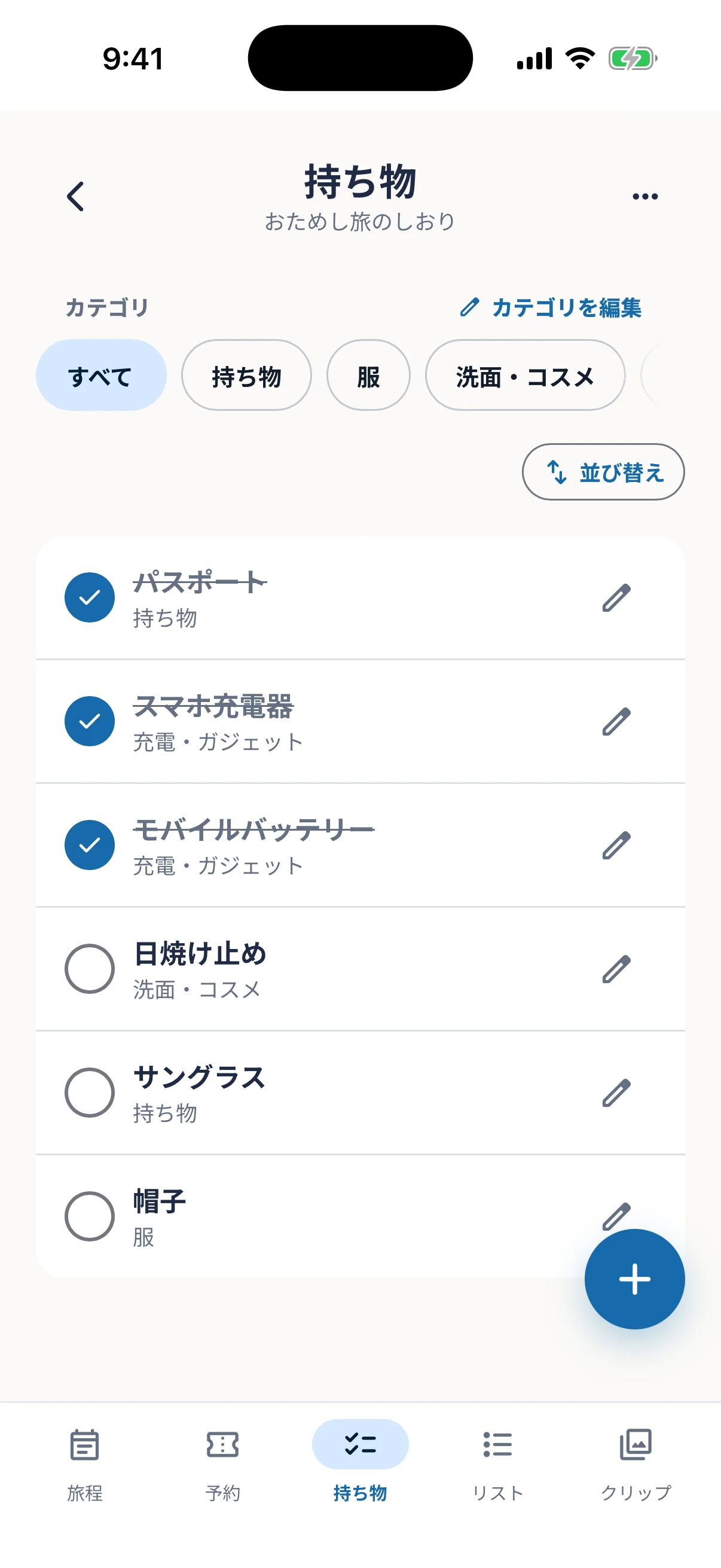
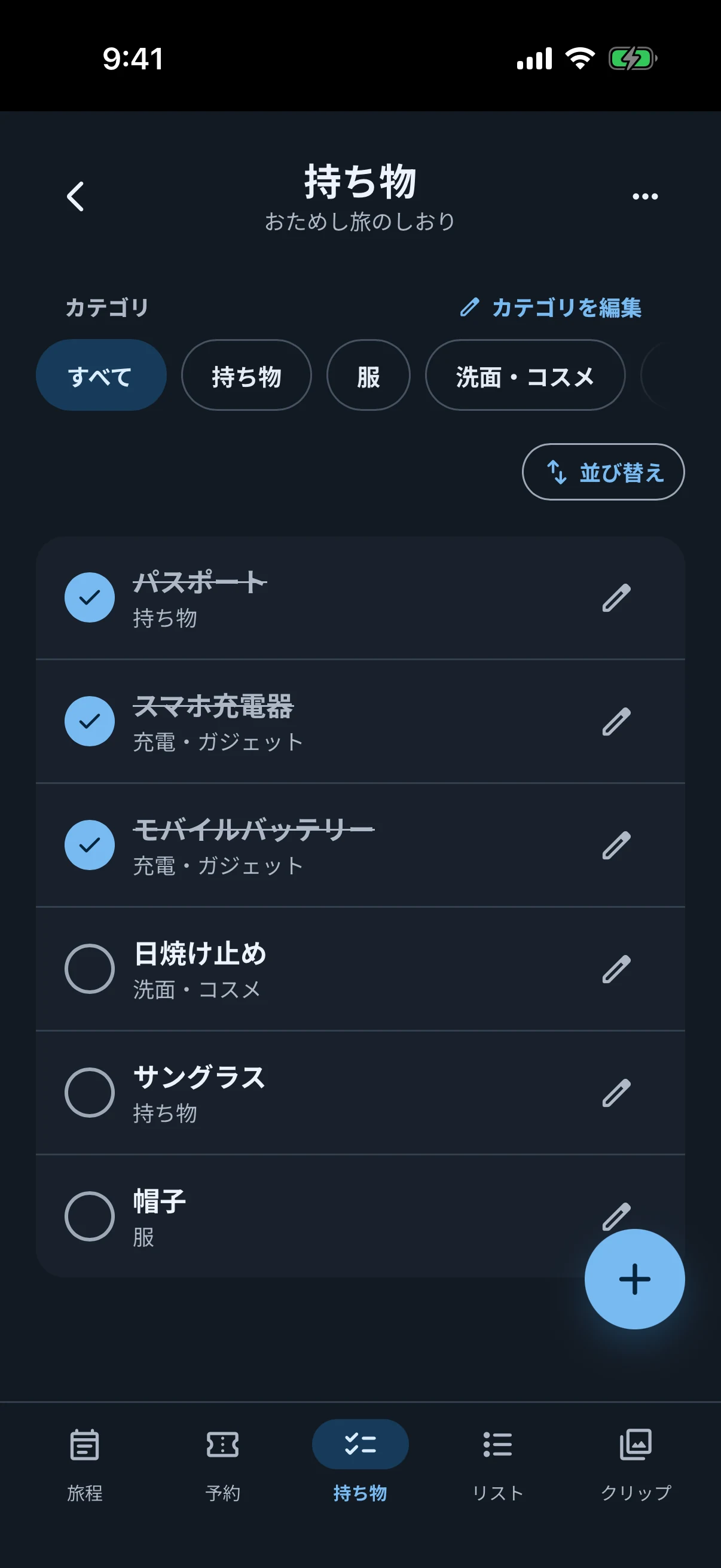
持ち物を1件ずつ追加するほか、定番セットや過去の旅を使って短時間でリストを作れます。
- 持ち物を用意する「+」から1件追加するか、空の持ち物画面で定番セット、または他の旅からのコピーを選びます。
- カテゴリで整理する持ち物、服、洗面・コスメなどで絞り込みます。「カテゴリを編集」では追加、名前変更、削除、並び替えができます。
- 順番と内容を整える「並び替え」でよく使う順に移動できます。各項目の編集ボタンから名前、カテゴリ、メモを変更できます。
- 準備できたらチェックする旅行前に詰めたものをチェックし、残っているものを確認します。
06 リスト
旅に合わせた自由なチェックリストを作る
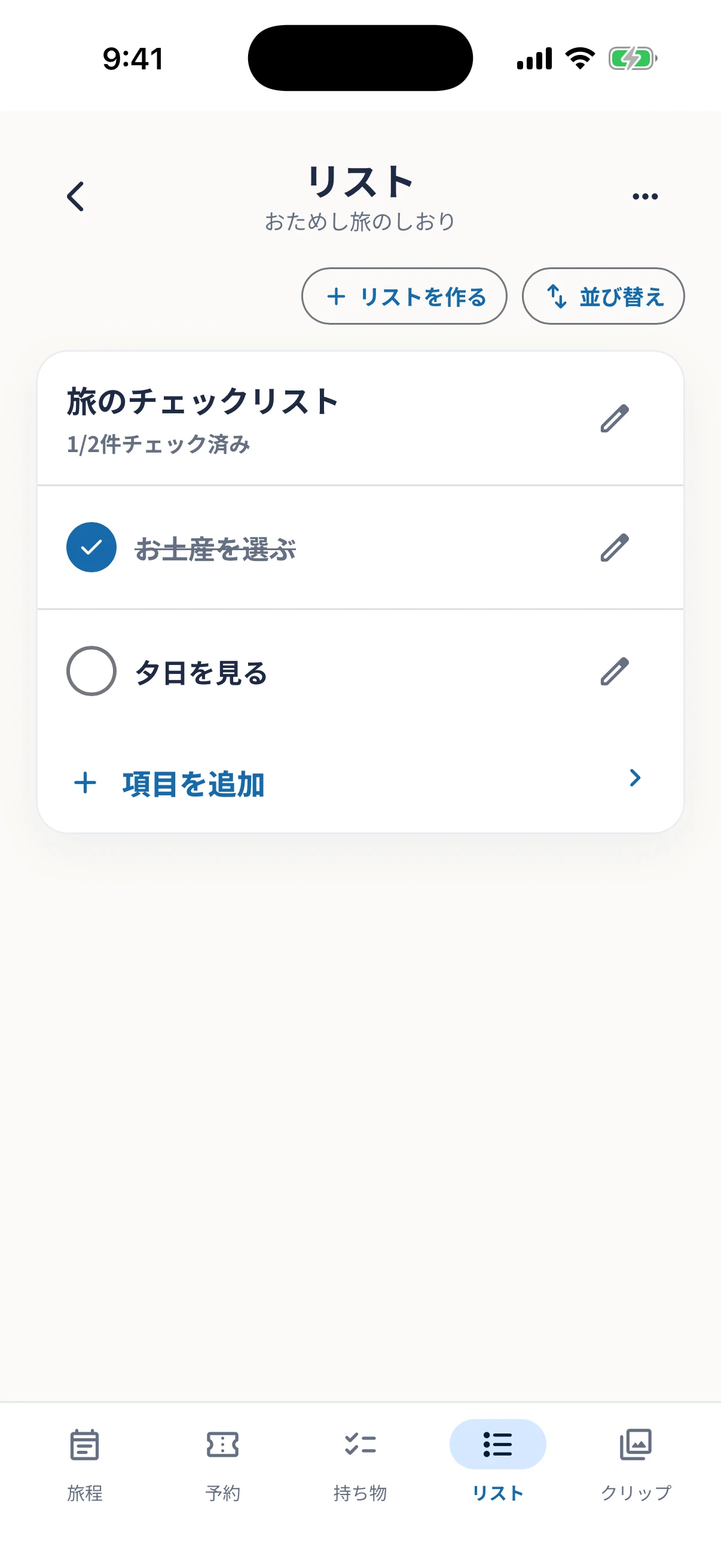
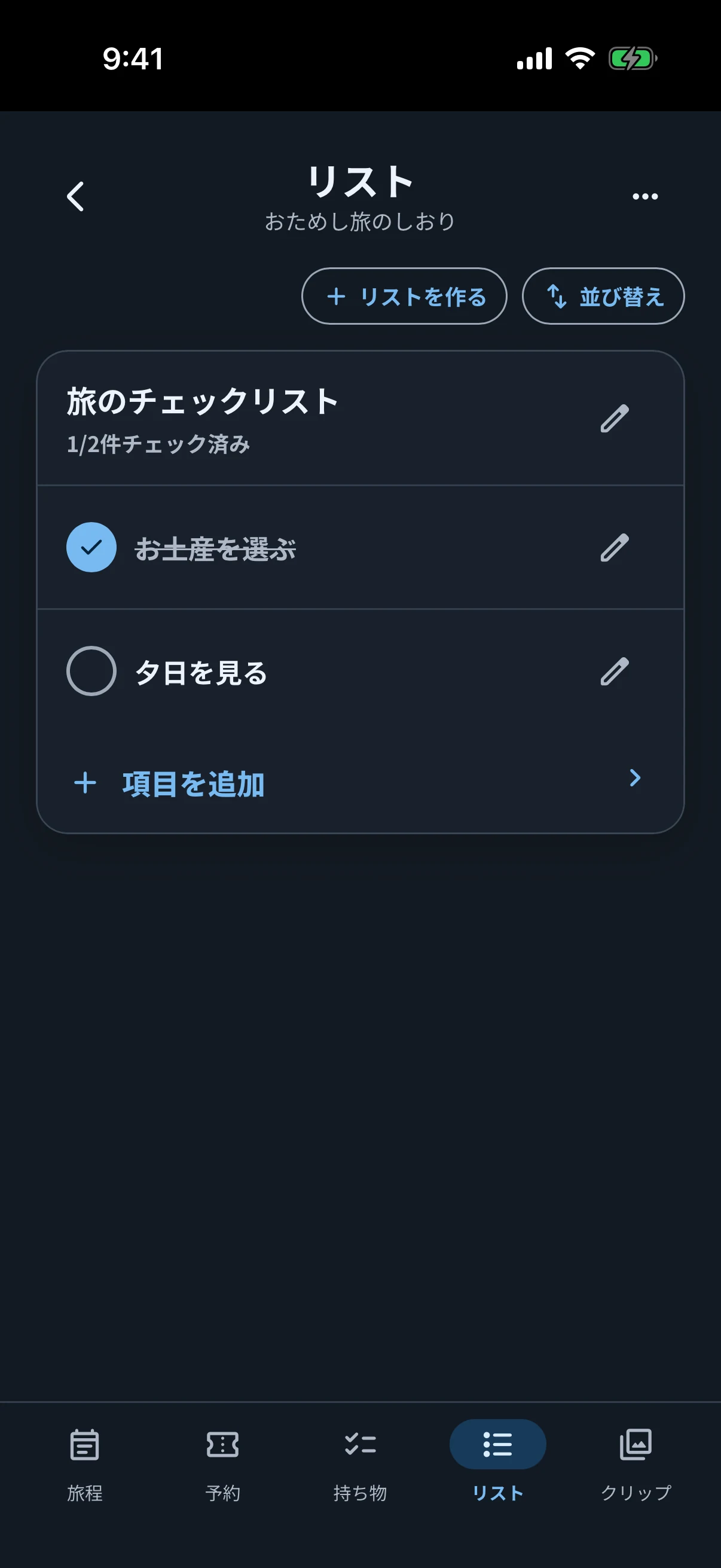
お土産、現地でやること、買い物など、持ち物とは別のチェックリストを旅ごとに追加できます。
›使うメニューを選ぶ›リストを表示
複数のリストを作る
「お土産」「行きたいお店」など、用途ごとにリスト名を付けて追加できます。
項目を追加・チェック
短い入力欄から素早く追加し、必要に応じて詳細画面で名前を編集します。
好きな順に並べる
並び替え画面では、リスト自体と各リスト内の項目をドラッグして移動できます。
みんなで使う
みんなで編集にもリスト構成が反映されます。「見る・チェック」の参加者も、旅行終了日までは自分のチェック状態を更新できます。
07 クリップ
気になる場所や食べたいものを画像で集める
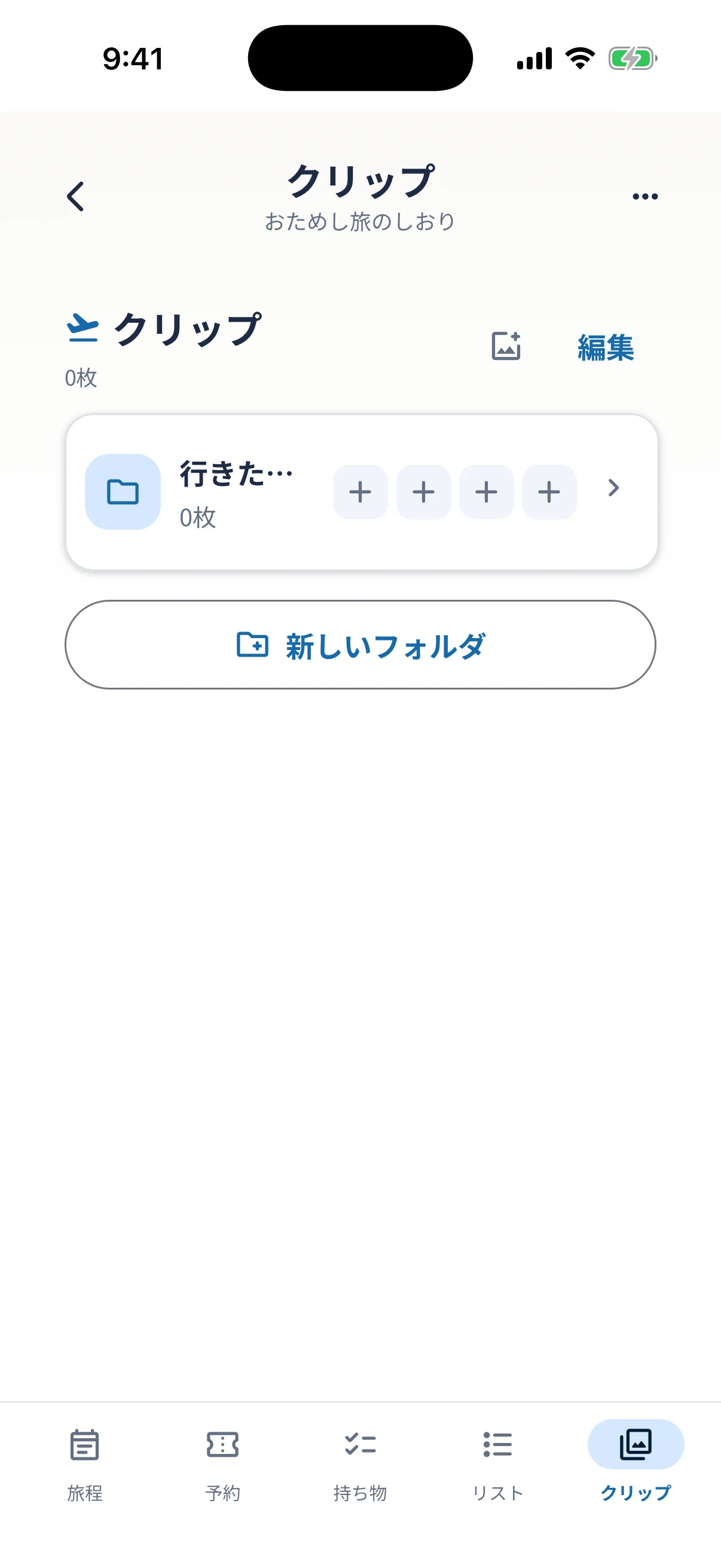
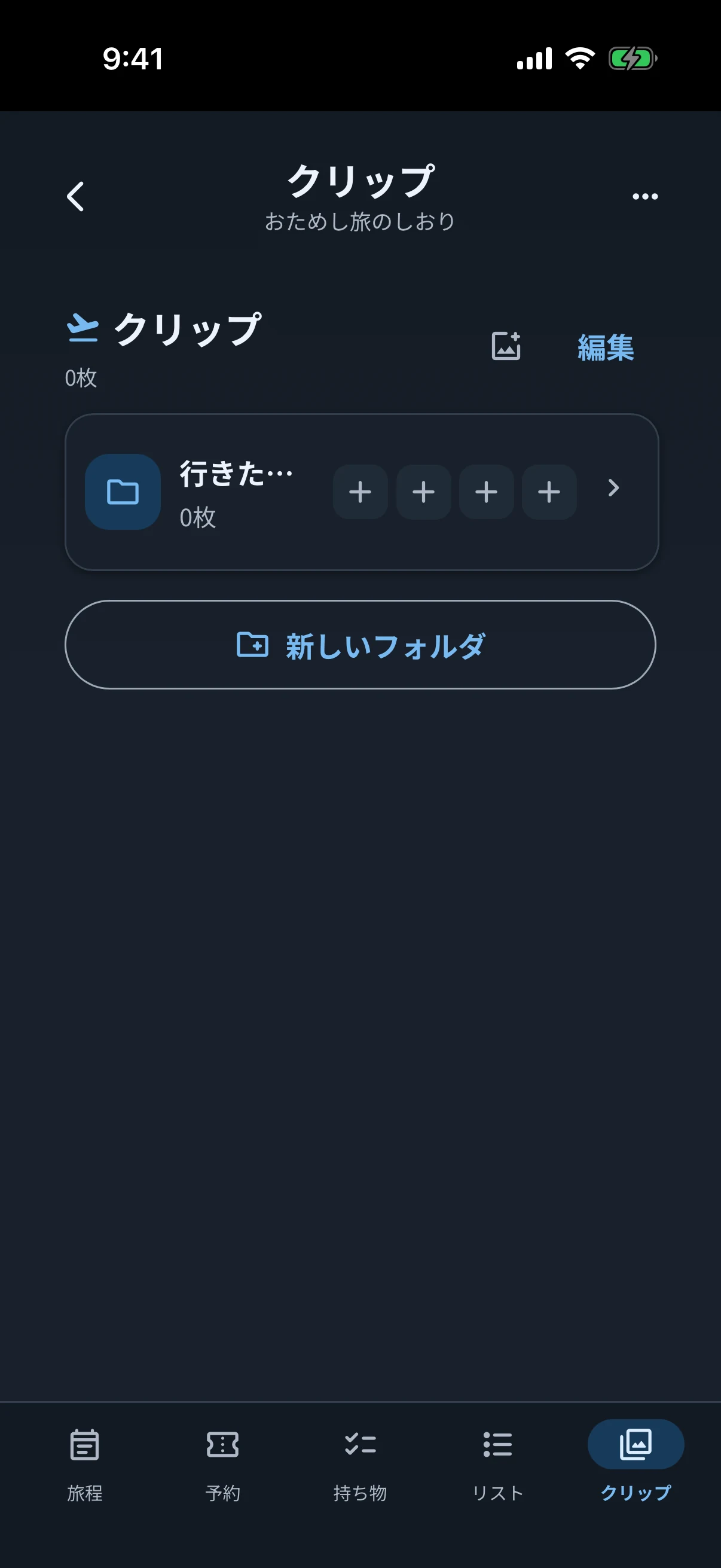
スクリーンショットなどの画像を旅の中へ追加し、候補をフォルダで整理できます。画像の追加はiPhone・iPadアプリで利用できます。
›使うメニューを選ぶ›クリップを表示
- フォルダを作る朝ごはん、お土産候補など、まとめたいテーマに合わせてフォルダを用意します。
- 画像を追加して仕分ける未分類へ画像を追加し、残す画像と見送る画像を整理します。見送った画像は、あとからクリップへ戻すか完全に削除できます。
- 見やすい表示に切り替える一覧/カード表示、追加順/Trip順を選べます。特に気になる画像にはTripマークを付けられます。
- 旅程へ送るフォルダ内で画像を選択し、画像付きの予定として旅程へ追加できます。複数画像のフォルダ移動にも対応しています。
08 お金
旅の支出をまとめ、必要な精算を確認する
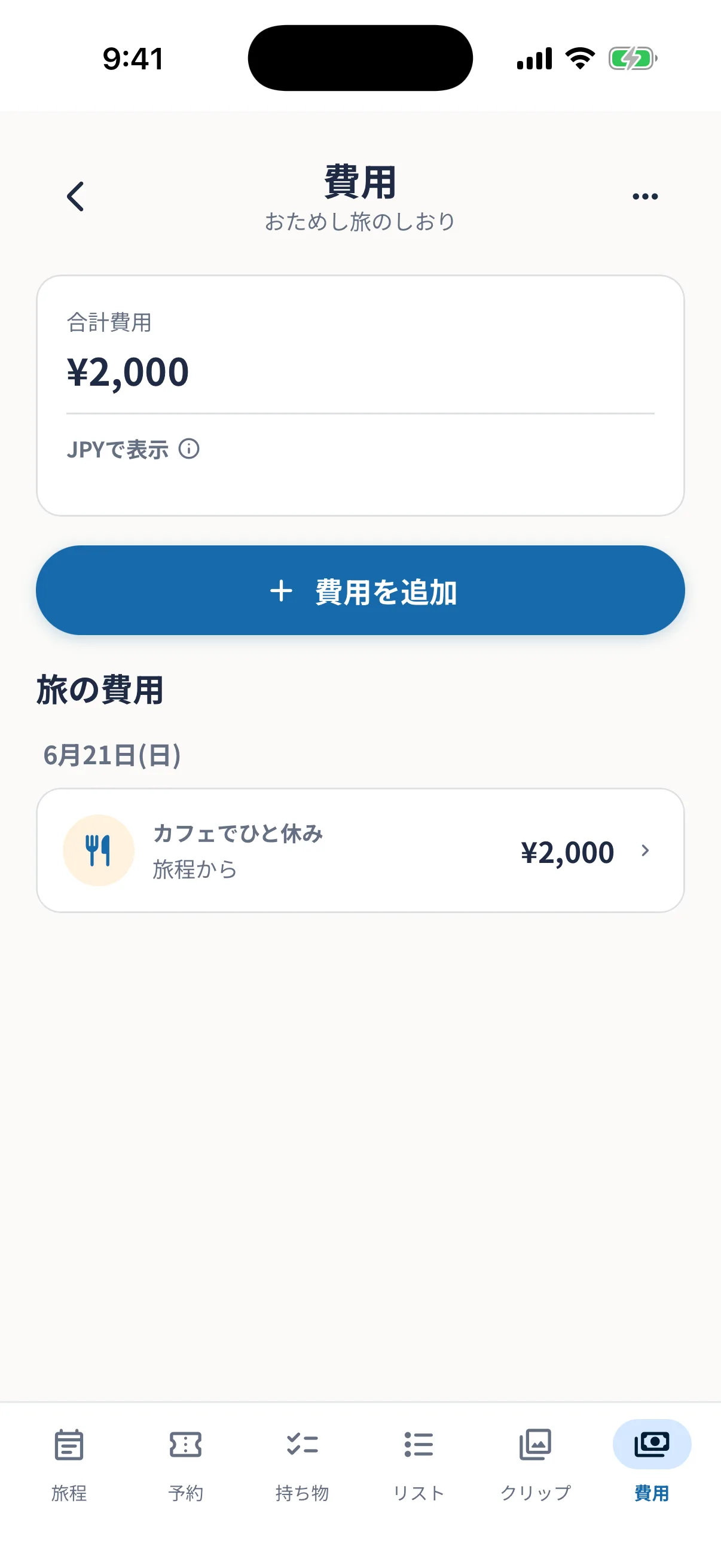
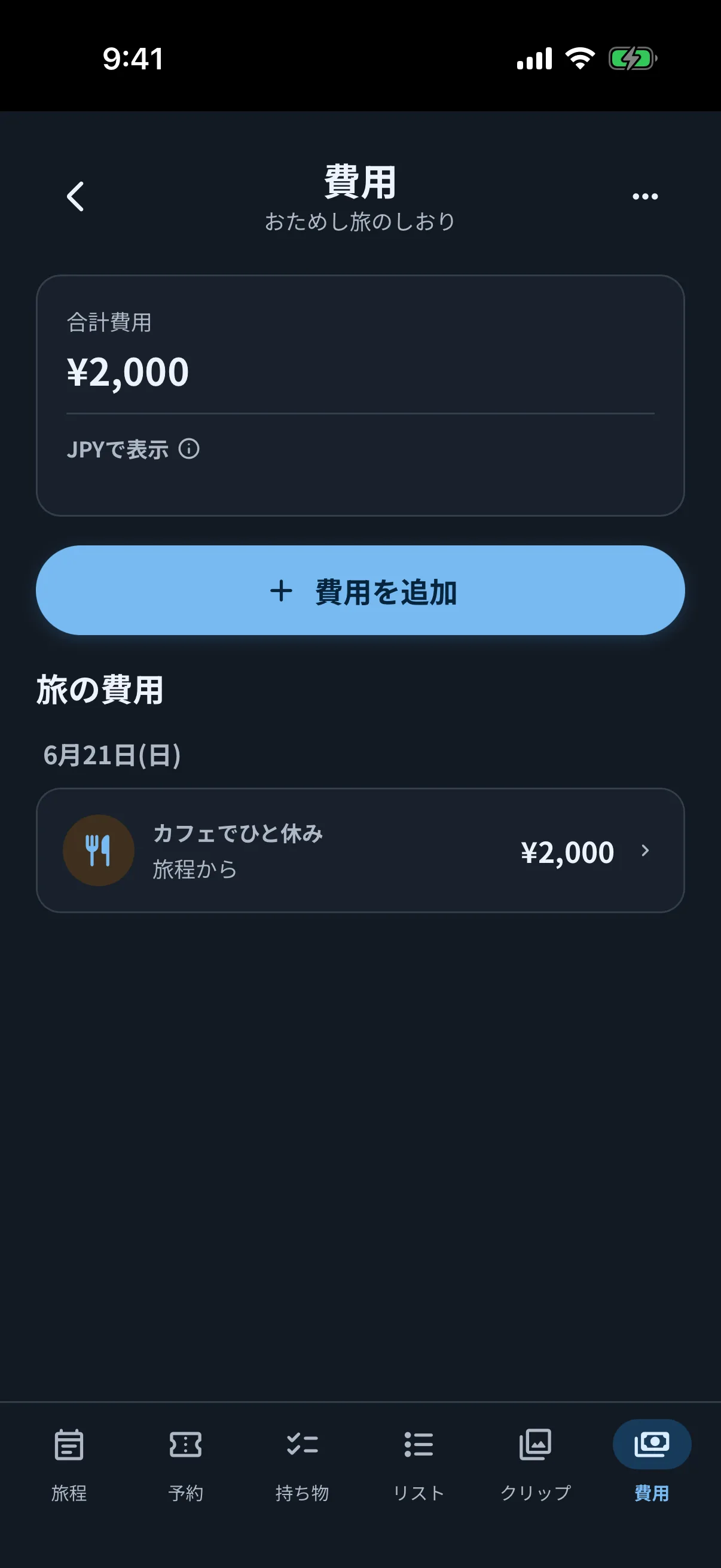
旅程や予約に入力した金額と、その場で追加した費用を1か所にまとめます。複数の通貨がある旅も、基準通貨に換算した合計の目安を確認できます。
›使うメニューを選ぶ›お金を表示
- 旅の費用を集める旅程や予約で金額と通貨を保存すると自動で一覧へ加わります。「費用を追加」から、食事や交通費なども直接記録できます。
- 合計と通貨別内訳を見る元の金額と通貨を残したまま、費用日の参考レートを使った基準通貨の合計と1人あたりの目安を確認できます。
- 支払った人と分け方を設定するみんなで編集では、支払った人と負担する人を選び、均等・比率・金額指定で分けられます。
- 精算を記録する「分担」で送る相手と金額を確認し、支払い後に精算済みとして履歴へ残せます。
09 保存・共有
相手と目的に合う形で、しおりを渡す
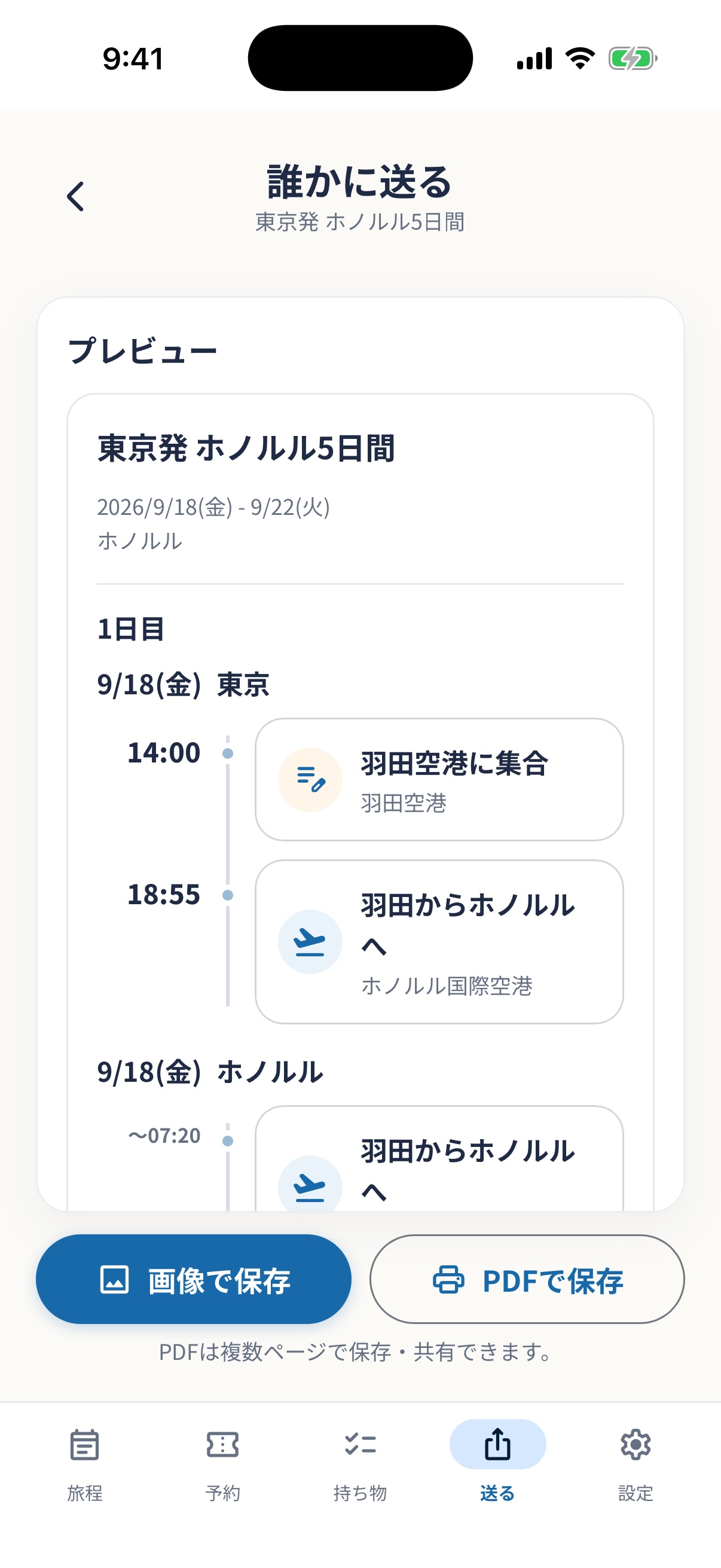
見るだけの相手には画像・PDF・テキストを、データ移行にはバックアップを使います。同じ内容を更新したい場合は「みんなで編集」を選びます。
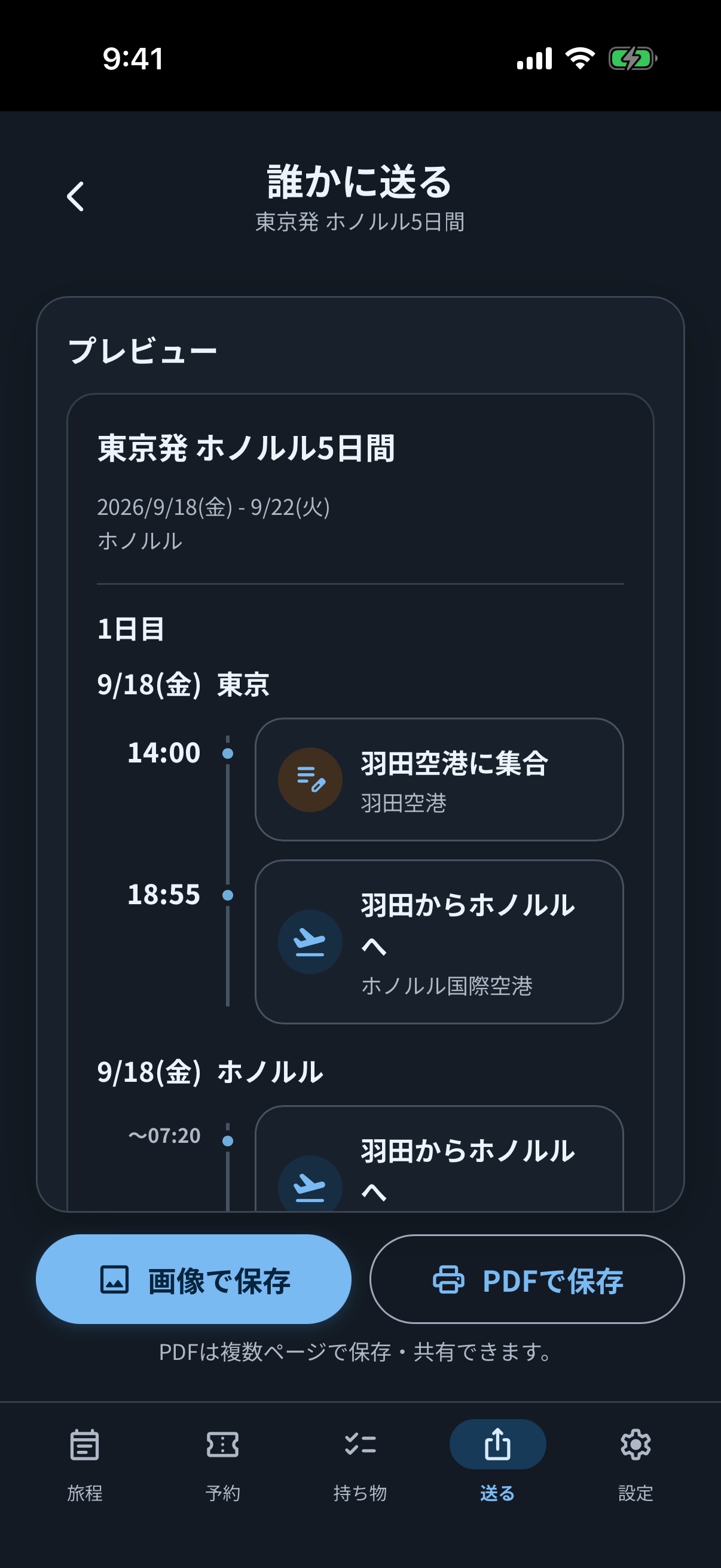
- 「送る」を開く下の「送る」、または旅の右上「…」にある「送る」から、しおり全体のプレビューを開きます。
- 画像またはPDFで保存する画像は1枚で手軽に、PDFは複数ページで保存・共有できます。予定の色、海外旅程の現地日付と時刻に加え、持ち物、リスト、予約、お金も出力されます。
- 旅カードの共有メニューを使うホームの旅カードからは、テキスト、画像、PDF、バックアップを選べます。
10 みんなで編集
最大10人で、同じしおりを更新する
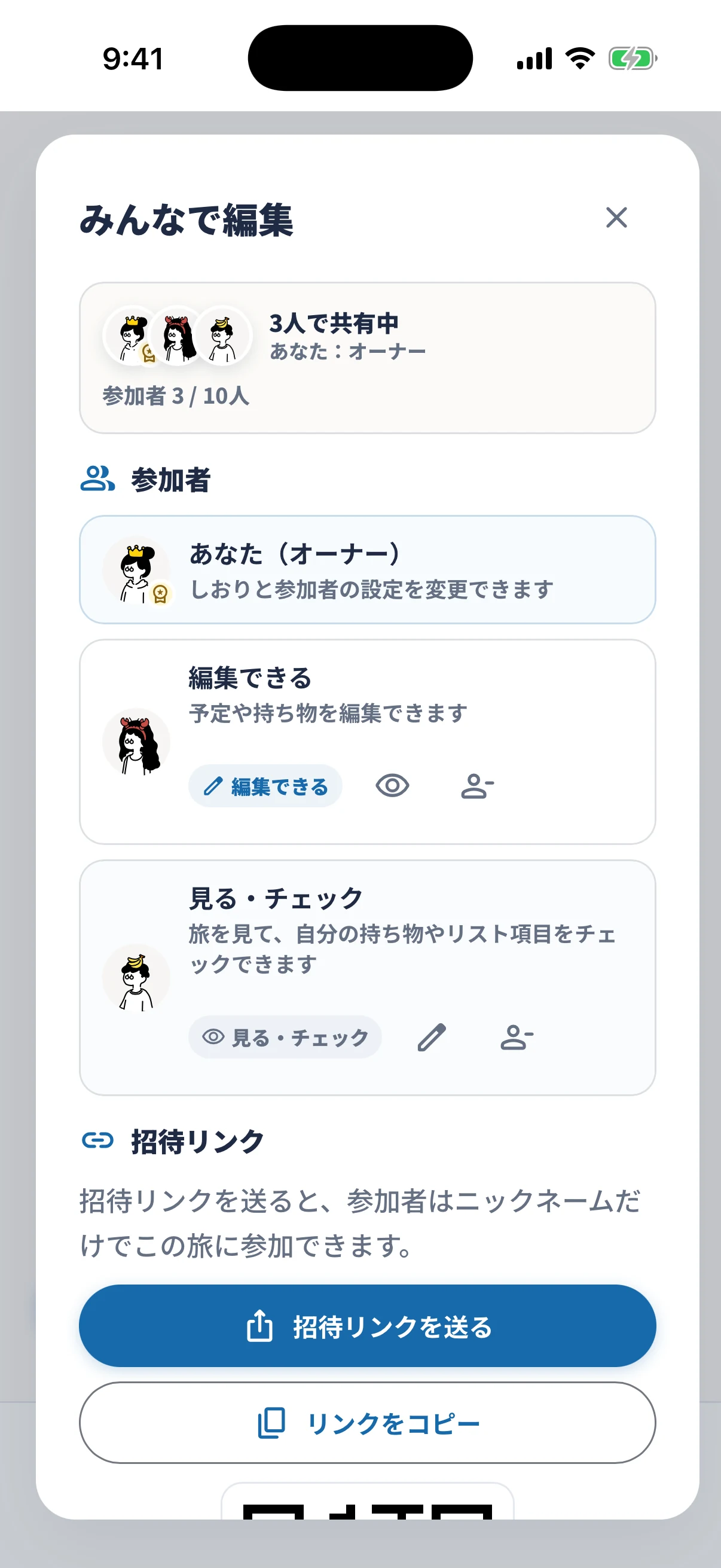
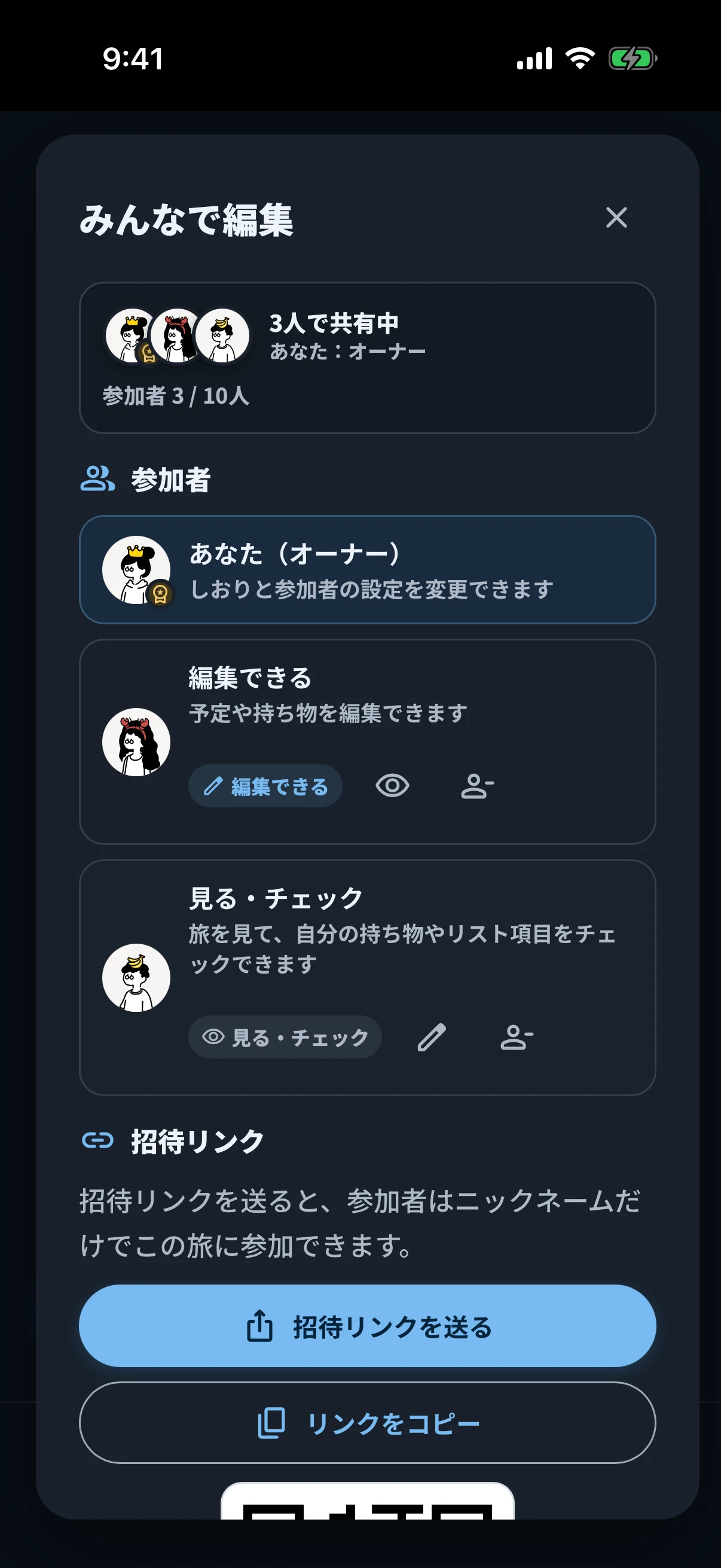
家族や友人へ招待リンクまたはQRコードを送り、予定、予約、持ち物、リスト、クリップ、お金を同じ旅の中で共有できます。
›みんなで編集
オーナー
しおりを編集し、招待リンク、参加者の役割、共有の終了を管理します。
編集できる
予定、予約、持ち物、リスト、お金など、旅の内容をほかの参加者と更新できます。
見る・チェック
内容を閲覧でき、旅行終了日までは自分の持ち物とリスト項目をチェックできます。
通信できないとき
接続を確認できない間は、保存済みの内容を閲覧できても編集できない場合があります。未同期の変更が端末に保存されている場合は、接続が戻ると自動で反映されます。画面の接続表示を確認し、再試行が表示された場合はそこから接続を確認してください。
- みんなで編集を開始する最初の旅行は無料で始められます。2回目以降は、画面に表示される旅行1回ごとの価格を確認して開始します。
- 招待を送るリンクを共有するかQRコードを見せます。参加する方は、simripアプリでニックネームを入力して参加します。
- 役割を確認するオーナーは参加者を編集できる状態と見る・チェックだけの状態に変更したり、参加者を削除したりできます。
11 設定・データ
表示を自分に合わせ、データを守る
「設定」では、バックアップ、表示、広告、サポート、規約・プライバシーをまとめて確認できます。
データ管理
バックアップを書き出す
しおりの内容をファイルに保存します。読み込み時は今ある旅を残したまま、バックアップ内の旅を追加します。画像・PDF本体は復元されません。
表示
地図・見た目・文字・言語
地図アプリ、ライト/ダーク/端末設定、文字サイズ、日本語・英語・韓国語・繁体字中国語を選べます。
広告
広告非表示とプライバシー
広告非表示の購入、購入の復元、必要な場合の広告プライバシー設定を開けます。
サポート
問い合わせ・更新情報・応援
お問い合わせや開発ノートを開けます。「simripを応援する」には、レビューや任意の応援アイテムの案内があります。
規約・プライバシー
データとサービスの扱い
プライバシーポリシー、利用規約、特定商取引法に基づく表記を開けます。
すべてのしおりを削除
端末内のデータを消す
すべてのしおりを削除すると元に戻せません。必要な旅をバックアップしてから操作してください。